必剪怎么添加转场?必剪转场时长怎么调整
更新时间:2026-07-22 15:53
必剪的转场放在两个相邻视频段之间。把素材排到同一条编辑轨道后,打开转场面板选好效果,下载完成再拖到片段交界处,就能让镜头切换更自然。时间线上没有可放置的位置,多半是两个片段分在不同轨道,或中间还留着空白。
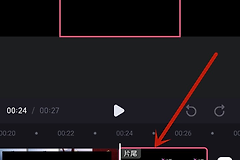
在必剪时间线排好两个片段
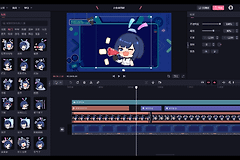
打开必剪电脑版并导入素材,把需要连接的两个视频加入项目。点击素材的添加按钮,按播放顺序将它们放到同一条轨道并贴紧。交界处才是转场的落点,片段的先后顺序也会直接决定导出后画面的播放顺序。添加效果前可以先把两个片段裁到合适位置,避免过渡遮住重要镜头。
在必剪里选择转场并调整时长
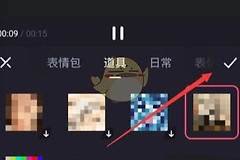
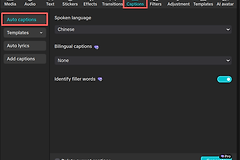
在功能面板打开转场,按左侧分类查找需要的效果。带下载图标的效果要先下载,下载结束后才能拖入时间线。转场用于连接两个镜头,画面差异较大时先预览较柔和的效果,能更容易看出前后镜头是否衔接。
选择效果时不必一次给所有镜头套用同一种转场。先把光标放在当前两段素材的连接处,确认过渡只服务这一处切换。转场下载完成却无法放入时间线,回头检查两个片段是否已经贴紧并处于同一条编辑轨道。整理好位置后再尝试拖放,通常就能看到可用的交界区域。
把效果放到两个视频段的中间
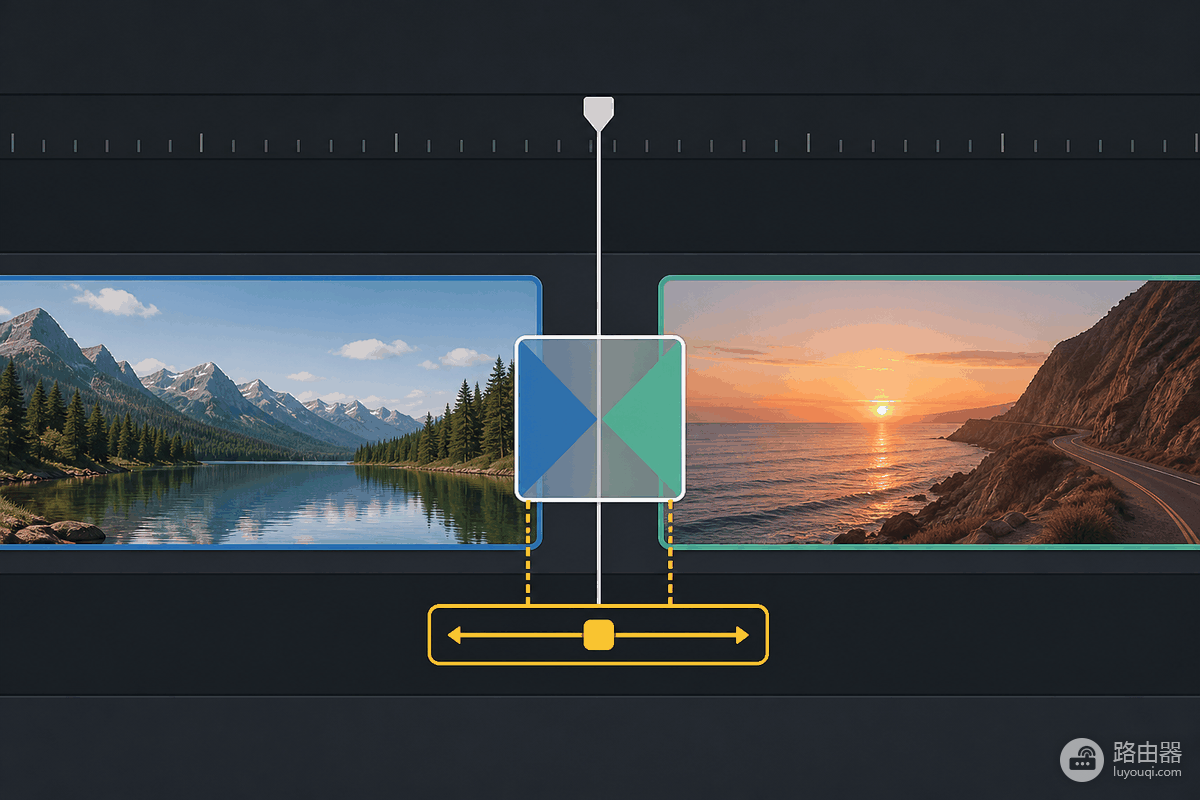
从转场面板把已下载的效果拖到两个片段的交界处。放置成功后,交界处会出现可调整的转场区域。它不应覆盖在单独的视频片段内部,否则无法形成两段画面之间的过渡。
按画面节奏拖动转场长度
选中转场区域,左右拖动边缘或长度控制位置即可改变持续时长。节奏快的镜头通常适合较短过渡,过长会让切换显得拖沓。拖动后立即播放交界处,能更快判断画面是否仍然顺畅。
预览无误后导出文件
在浏览窗口播放片段连接处,确认没有黑帧、空白或突然跳回前一镜头。效果和时长符合预期后点击导出保存视频文件。发现位置错了时,回到时间线重新把两个片段排在同一轨道即可。