美图秀秀如何抠图去背景变成透明图
更新时间:2026-08-27 22:11
用美图秀秀把图片抠成透明背景,打开【抠图】后导入图片,完成主体识别与边缘修整,保存时选择PNG格式即可。透明图不能先换成白底或其他背景,导出成JPG也不会保留透明区域。
先确认原图和透明图的用途
商品、印章、签名和人物都可以用这一流程处理。主体边缘清楚、与背景反差明显的图片更容易识别。头发、薄纱、玻璃和颜色接近的背景要在抠图结果中放大检查,必要时用保留和去除补细节。
- 要叠加到海报或其他设计里,最终保持透明背景。
- 要做白底图或蓝底图,可在抠图完成后另外选择背景色。
- 要得到透明文件,最后必须按PNG格式保存。
美图秀秀抠图去背景:从导入到修边
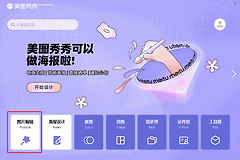
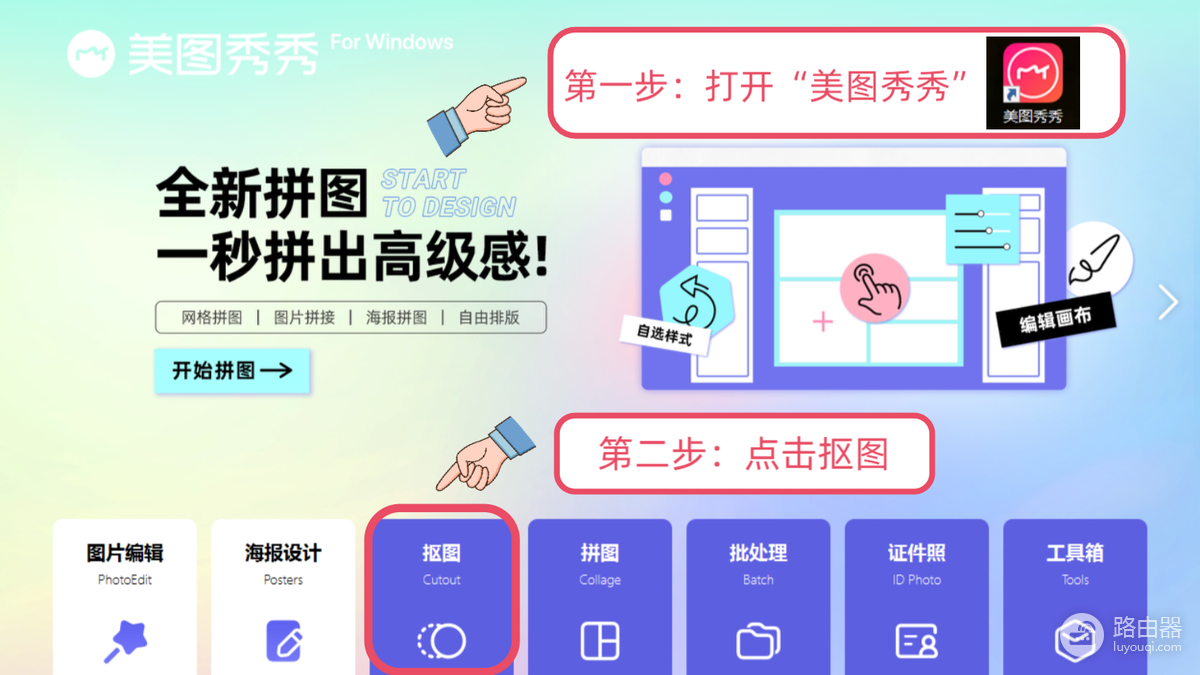
1、进入【抠图】
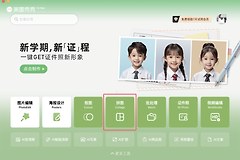
打开美图秀秀电脑版,在功能区点击【抠图】进入工具。进入后再选择需要处理的照片或产品图。
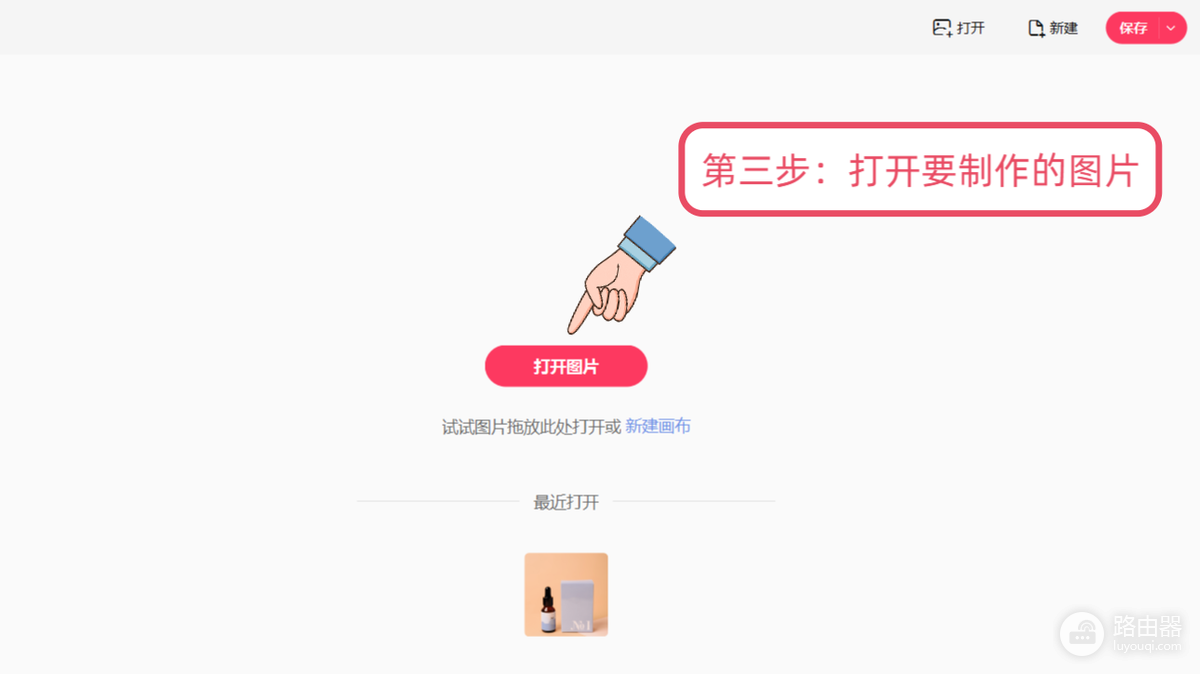
2、打开待处理图片
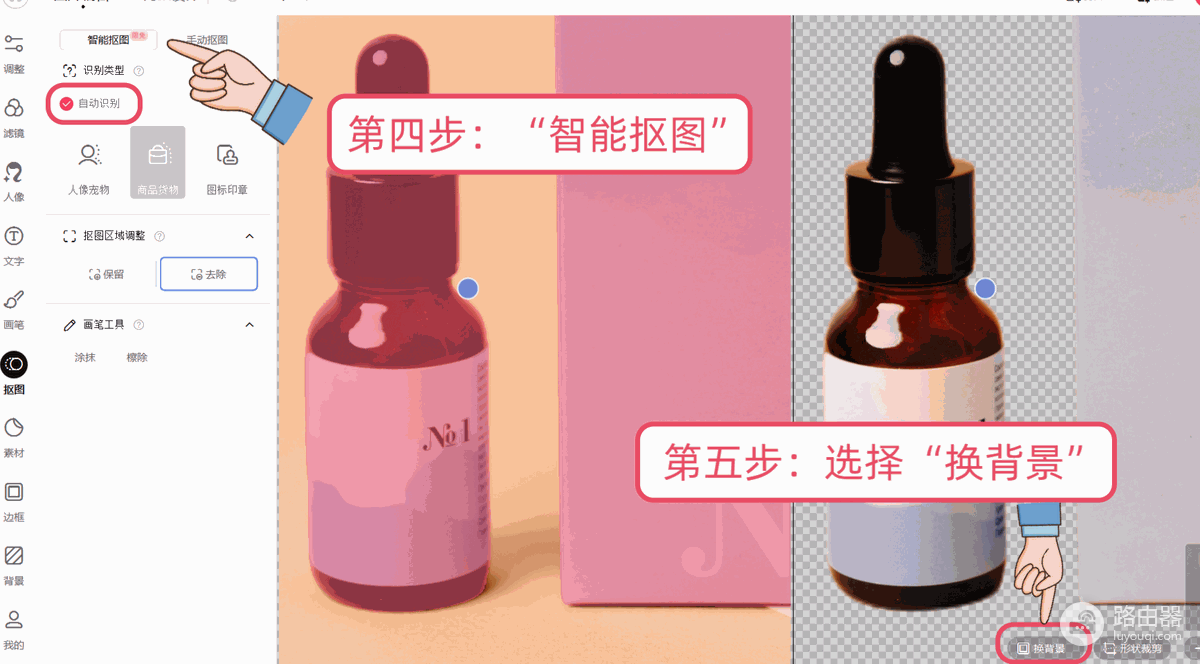
导入后等待工具识别主体。产品图可按页面提示选择对应的主体类型,识别后的主体会从原背景中分离出来。
3、用【保留】和【去除】处理边缘
沿着头发、手指、物品孔洞和边缘查看结果。主体被擦掉时用【保留】补回,多出来的背景用【去除】擦掉。轮廓干净后,不要立刻添加新的背景,先保留当前抠图结果。
保存为透明PNG,不要误换背景
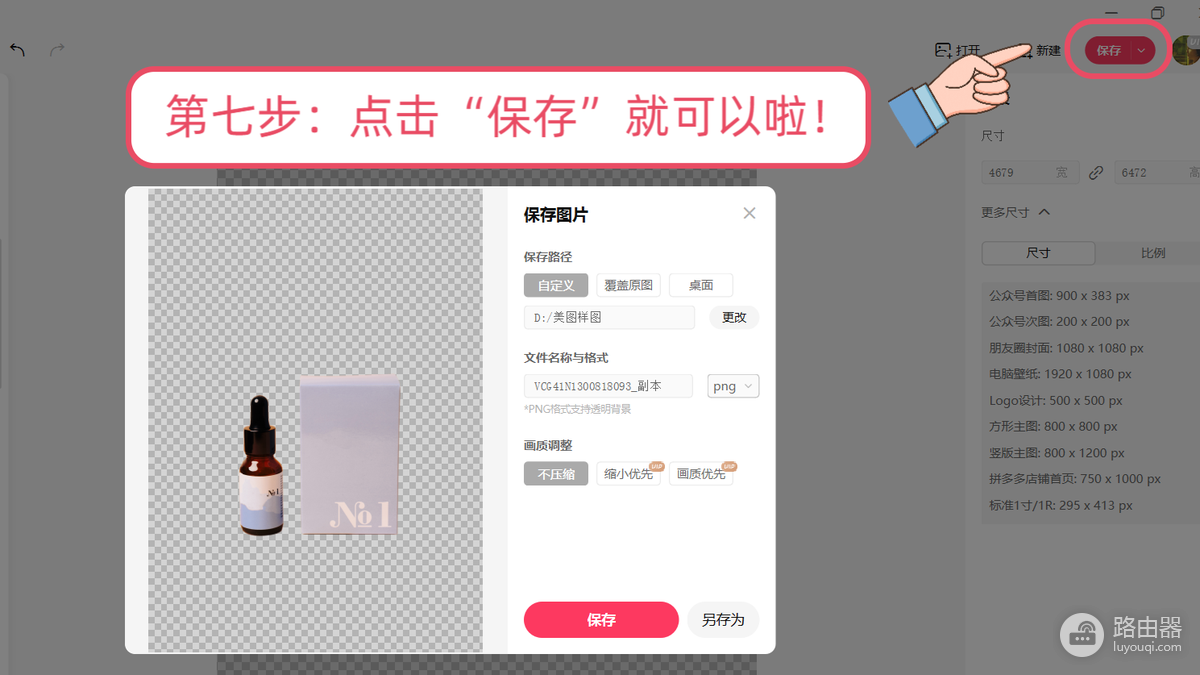
抠图完成后点击右上角保存。想得到透明图时,在文件格式中选择PNG。PNG才能保留没有背景的区域,JPG会把透明区域填成一种背景颜色。
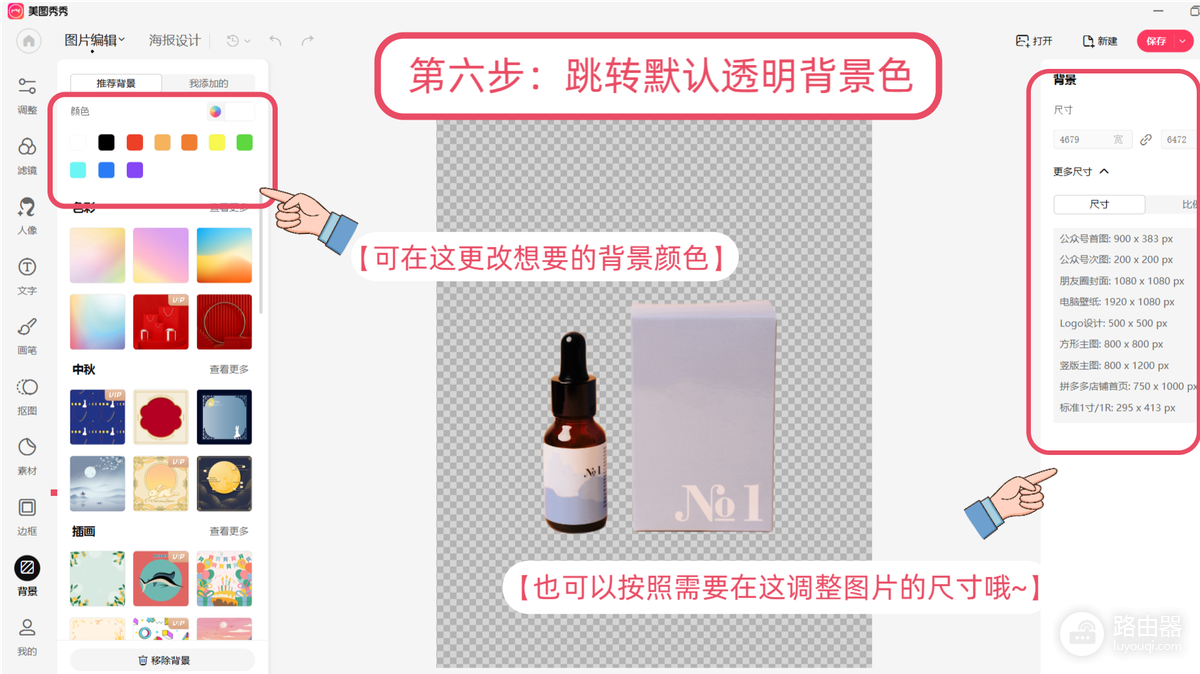
如果只是需要透明素材,不用选择页面里的背景色或背景图。已经选择了背景色、图案或自定义图片后,保存的是带背景成品,适用于换底色或制作海报,不是透明PNG。
| 导出后的现象 | 处理方法 |
|---|---|
| 图片背景变成白色 | 回到保存页,检查文件格式是否为PNG,且未添加新的背景。 |
| 边缘有残留色块 | 回到抠图结果,用【去除】清掉残留,再查看主体是否需要用【保留】补回。 |
| 主体边缘缺了一块 | 在抠图调整区域用【保留】沿原轮廓补回,再重新保存。 |
导出后可以把PNG放到深色和浅色底图上看一遍。两种底色下都没有多余背景或明显白边,说明透明图可以继续用于商品展示、海报或其他图片排版。