ACDSee拼图操作:新建画布、导入照片并导出长图
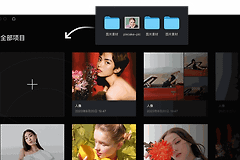
ACDSee拼图不必依赖固定模板。进入编辑模式后新建一张背景画布,把照片逐张导入为图层,调整大小和位置,裁掉多余空白并另存为图片,就能做出一张长图。不同产品和版本的菜单文字会略有区别,操作时重点留意【新建】、【图层】和【文件】。
ACDSee拼图:用空白画布把多张照片拼成长图
1、进入编辑界面并建立画布
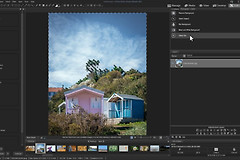
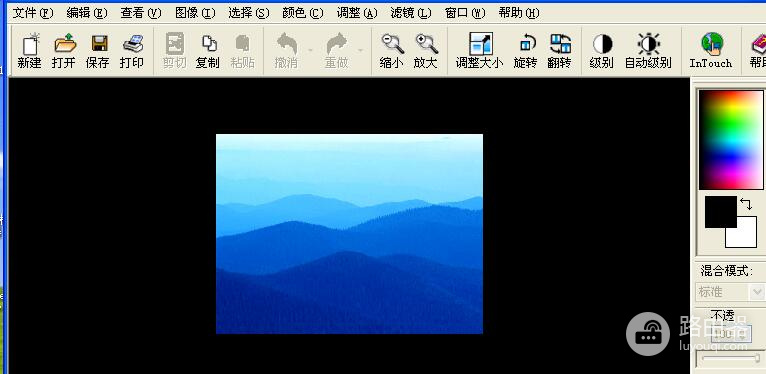
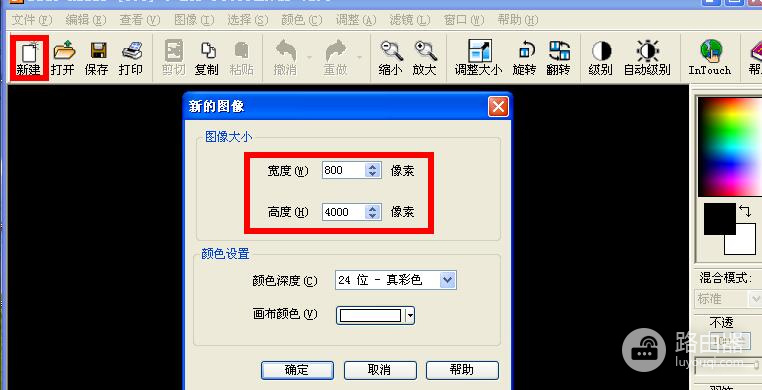
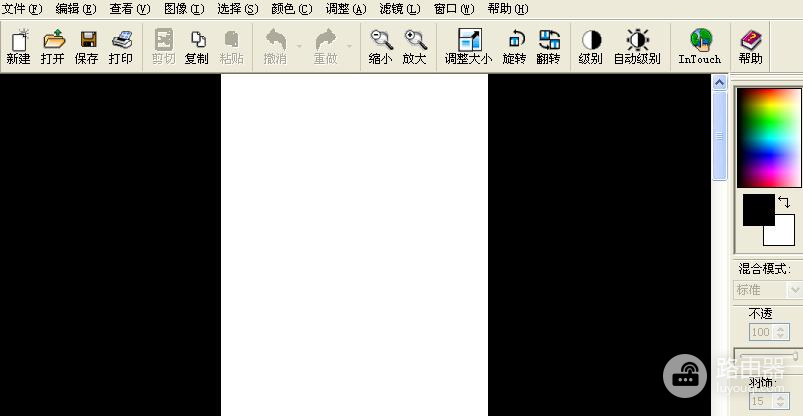
在管理或浏览窗口任意打开一张照片,点击顶部的【编辑】进入编辑窗口,选择【新建】后填写宽度和高度。图文示例使用宽800、高4000的竖向画布,适合把多张横图由上到下排列。照片数量少的长图,把高度设得短一些,画面仍能通过裁剪收紧。
2、让空白背景成为拼图底板
新建完成,编辑区会出现空白背景。它承载所有照片,不要求每张图预先裁成同样尺寸。画布长度留得宽裕一些,照片超出或底部留白都还有调整空间,比把尺寸卡得过紧更好处理。
3、打开照片并复制到画布
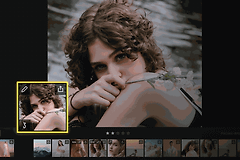
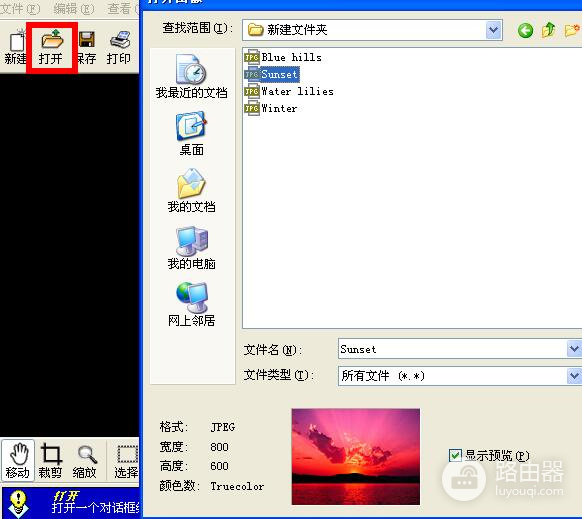
选择【打开】找到要拼接的照片,在照片窗口按Ctrl+A全选,按Ctrl+C复制。切回空白画布后按Ctrl+V粘贴,第一张照片会成为能够调整的内容。两三张照片分开打开并复制,照片顺序更容易控制。
4、缩放并摆放每一张照片
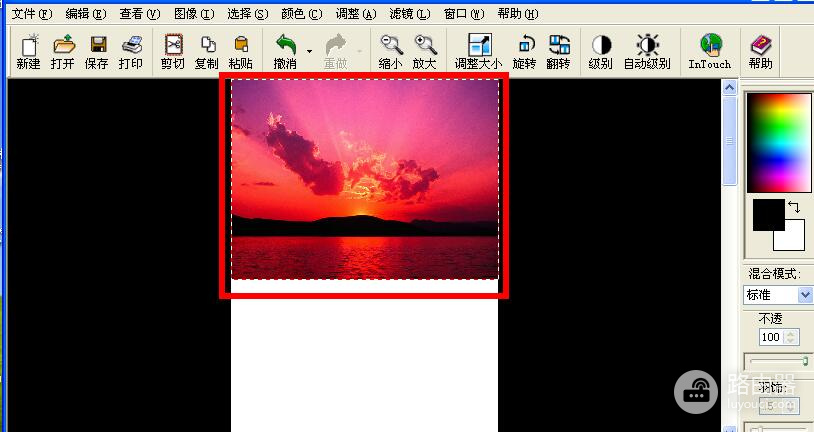
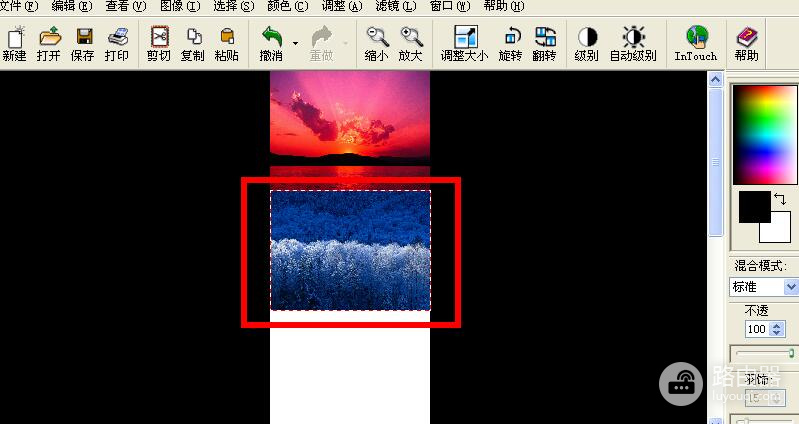
选中粘贴后的照片,拖动角点调整大小,移动到画布顶部或预定位置。查看相邻照片之间是否出现突然的空白、主体被截断或边缘重叠。其余照片按相同方式打开、复制、粘贴并向下排列,直到画布填满。每张照片的边缘留出一点距离,长图的节奏会更整齐。
5、裁掉无用区域并检查成品长度
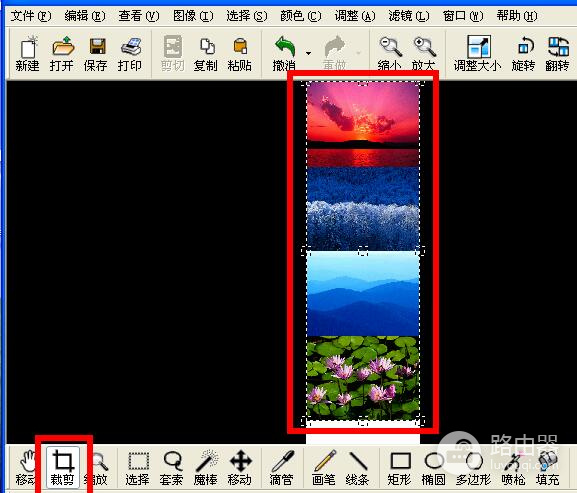
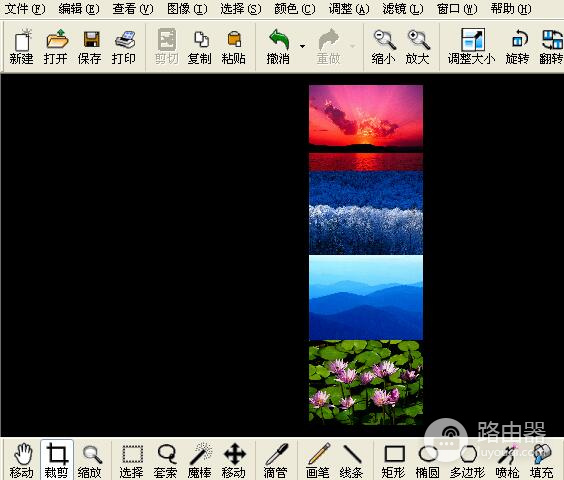
完成照片排列,画布底部常会留下白边,个别图片也会超出预期范围。使用底部的【裁剪】工具框选需要保留的拼接区域,裁剪完成后查看照片顺序和主体位置。导出的文件不带多余空白,长图在手机上看起来也更紧凑。
6、另存为用于分享的图片
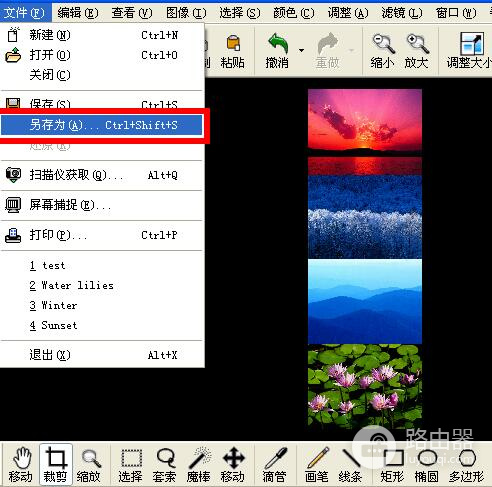
打开【文件】→【另存为】,填写文件名并选择图片格式。需要继续编辑的成品保存ACDC格式,准备发给他人或上传平台的成品另存为JPEG。保存后重新打开成品,查看是否漏图、出现黑边或被意外裁切。发现问题就回到编辑窗口调整图层,重新导出。
找不到完全相同的按钮,检查是否已进入编辑模式,而不是停在只浏览照片的管理模式。再从【新建】、【图层】或【文件】菜单寻找对应功能。先用两张小图完成一次新建、导入和保存,摸清导出路径后再处理正式照片,返工会少很多。