acdsee5.0怎么裁剪图片?ACDSee5.0裁剪比例怎么设置
更新时间:2026-10-05 22:14
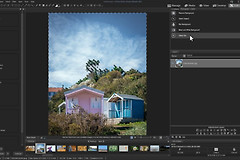
在ACDSee 5.0里裁剪图片,进入编辑界面后打开【Crop】工具,把裁剪框移到想保留的画面,点击【Done】即可确认。框外区域会被删除,构图还没定下来就点击【Cancel】退出,本次裁剪不会生效。
ACDSee5.0裁剪图片的操作顺序
1、打开裁剪工具
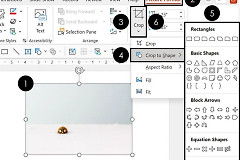
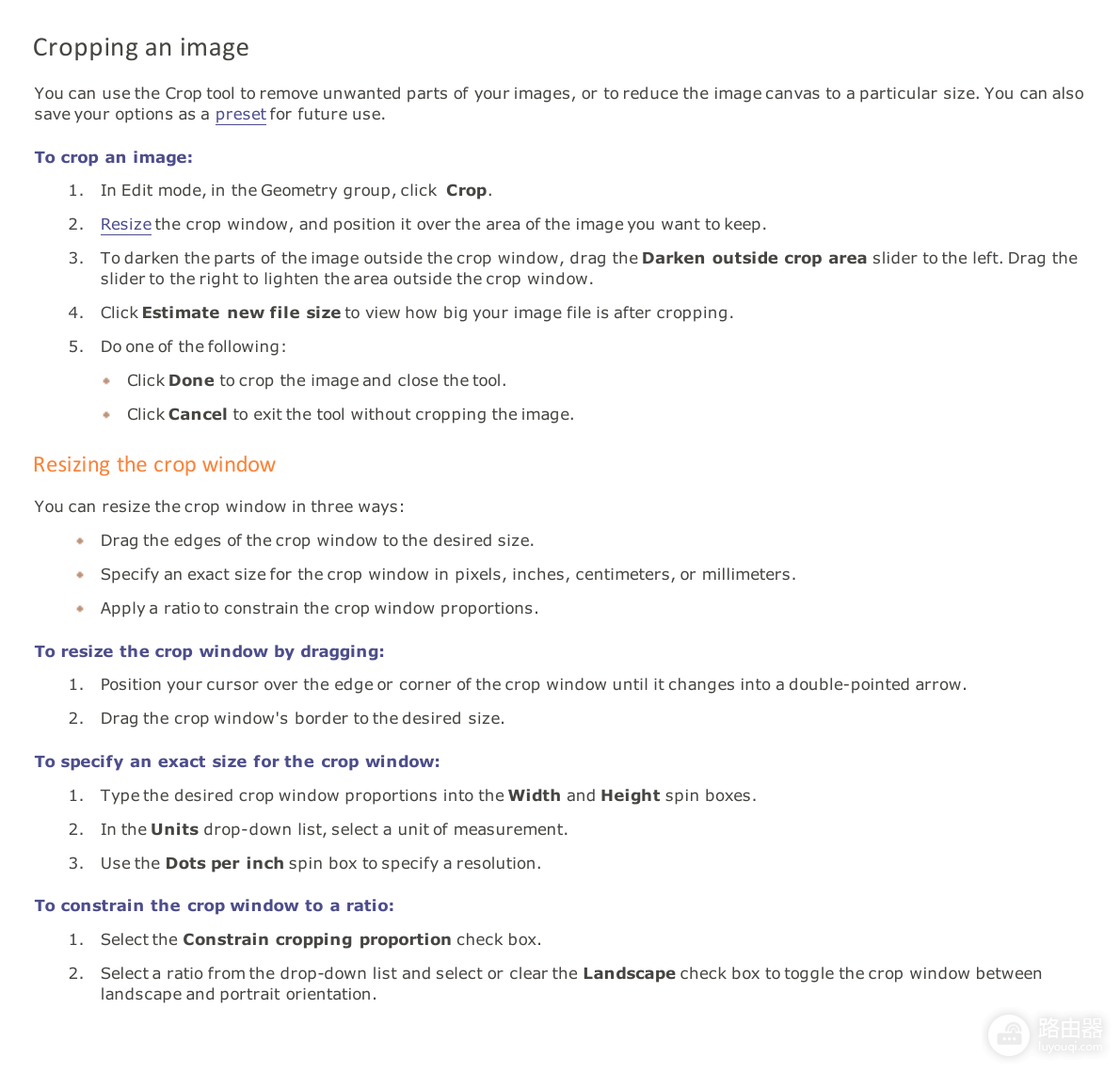
选中需要处理的照片并进入【Edit】模式,在【Geometry】分组中点击【Crop】。裁剪用来去掉图片中不需要的部分,也能把画布收成指定大小。它不等同于把整张图片等比例缩放,因此打开工具前要确定最终想留下的画面。
2、把裁剪框对准保留区域
拖动裁剪框的边缘或角点可以改大小,拖动裁剪框本身可以移动位置。人像应留出头顶、下巴和肩部,商品图则要避免把商品边缘压到框边。框外区域可以调暗,预览画面能帮助判断哪些内容会被舍弃。
3、按用途设定尺寸或比例
去掉多余边缘时,按画面直接调整裁剪框即可。头像、证件照和固定版式图片可在【Width】、【Height】中输入宽高,并在【Units】里选择单位。还可以勾选【Constrain cropping proportion】并从下拉列表选定比例。比例约束开启后,改动一边会带动另一边调整,横图和竖图不会被拉成不协调的形状。
4、确认裁剪结果
确认主体、文字和重要边缘仍在框内后,点击【Done】完成裁剪并关闭工具。框选错误或暂时不想改图,点击【Cancel】即可退出。裁剪完成后按自己的保存习惯保存或另存,保留原始照片更方便以后重新取景。
画面裁完后显得太小,说明保留下来的像素范围过窄。回到原图扩大裁剪框,让主体保持清晰,再判断是否确实需要固定比例。
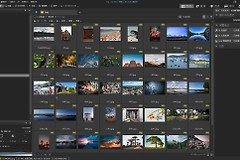
没有看到裁剪入口,先检查是否已进入图片编辑界面,而不是停在浏览列表。不同语言界面可能显示Crop或裁剪,位置仍在编辑的几何调整区域。找到工具后以裁剪框预览为准,再保存图片。