NVIDIA GeForce Experience怎么录制?用覆盖层保存游戏视频
更新时间:2026-10-19 00:31
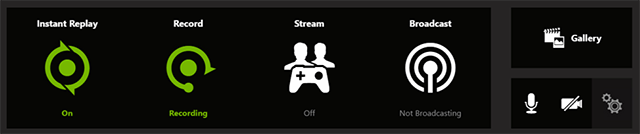
NVIDIA GeForce Experience录制游戏视频,按【Alt+Z】打开Share覆盖层,在里面选择【Record】手动录制或【Instant Replay】保存刚刚发生的片段。结束任务后到视频保存位置播放播放确认画面和声音。
NVIDIA GeForce Experience录制怎么开始
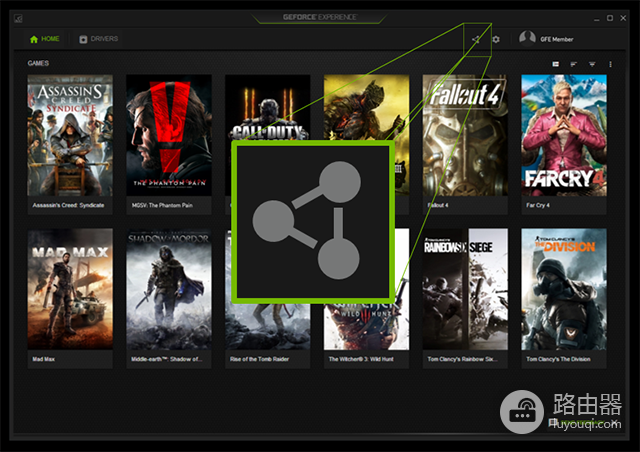
启动GeForce Experience后进入游戏,按【Alt+Z】呼出Share覆盖层。覆盖层里包含即时重放、录制、直播和图库等功能。按键没有反应,回到应用设置确认游戏内覆盖是否已启用,也留意游戏或其他录屏软件是否占用了相同快捷键。
按用途选择即时重放或手动录制
1、想保存刚发生的操作,使用即时重放
开启【Instant Replay】后,软件会保留最近一段游戏画面。打出精彩片段后再执行保存,适合不需要从头录完整局的情况。保存前留出足够磁盘空间,避免长时间保留片段挤占系统盘。
2、想完整录一局,使用手动录制
在覆盖层点击【Record】开始录制,结束时用覆盖层的停止选项或对应快捷键收尾。不要直接关闭游戏代替停止录制,否则文件可能没有正常写完。先录十几秒并回放一次,可以验证当前设置。
录制结束后检查文件和快捷键
视频生成后到保存目录查看时长与文件大小,再打开文件播放确认画面和声音。画面卡顿可降低录制质量或关闭不必要的后台程序。视频无声就回到覆盖层打开系统声音和麦克风选项,修改后重新录一段短片验证。
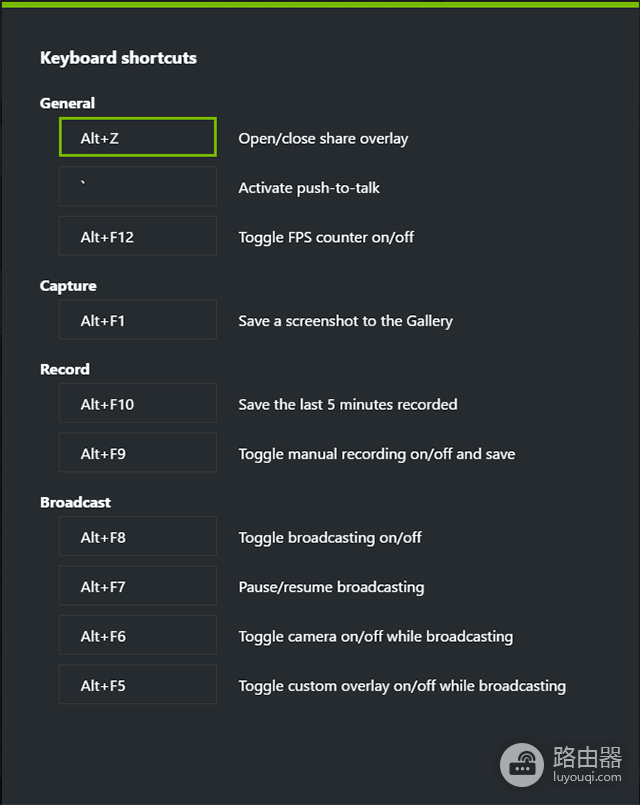
常用录制键不顺手,可以在覆盖层的【Keyboard Shortcuts】页面调整General、Capture、Record等快捷键。设置新的组合键后,在游戏内测试一次,避免和游戏自身按键冲突。
覆盖层打不开或录到黑屏,退出后重新启动GeForce Experience,并检查游戏窗口是否处于前台。问题持续出现,核对驱动和应用更新状态,再暂时关闭其他正在占用录制功能的程序。