ToDesk怎么关闭结束锁定屏幕?关闭自动锁屏的方法
更新时间:2026-09-12 14:50
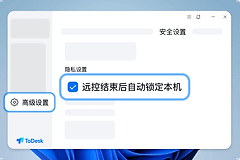
ToDesk远控结束后锁定被控电脑,可在被控端的【安全设置】→【隐私设置】中取消勾选【自动锁定屏幕】。保存后重新进行一次短远控并正常结束,检查被控端是否还会进入锁屏。
ToDesk结束锁定屏幕怎么关闭
1、打开被控端的隐私设置
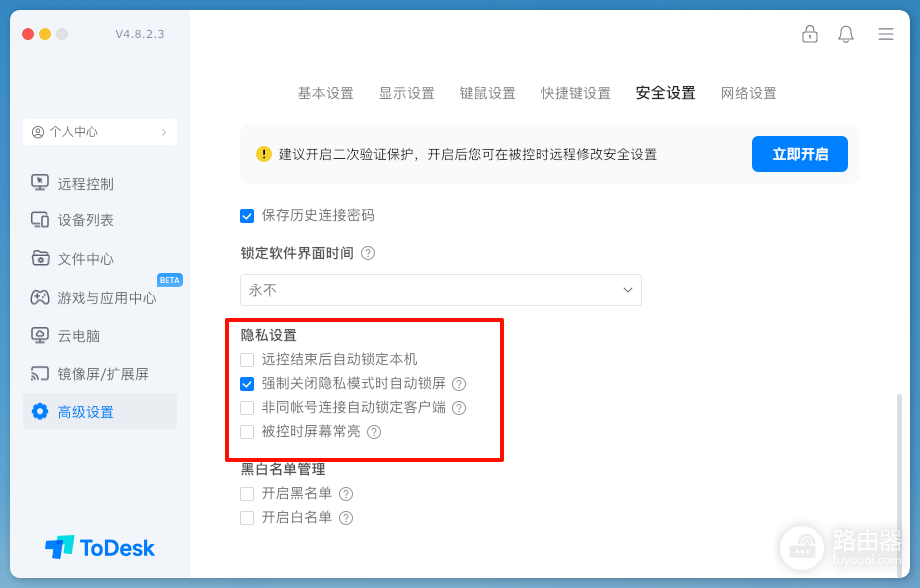
在需要保持桌面可用的被控设备上打开ToDesk设置,进入【安全设置】→【隐私设置】。该项控制的是被控设备的安全行为,优先在被控端检查。
2、取消勾选自动锁定屏幕
找到【自动锁定屏幕】并取消勾选。这个开关启用时,设备会在远程结束后自动锁屏。取消后不会再由这一项触发锁屏。
3、结束连接验证结果
重新建立一段短远控,按正常方式断开连接,再到被控端确认桌面仍可使用。只改动这一项再测试,结果更容易判断。测试完成后再决定是否调整其他安全选项。
关闭后仍锁屏时检查另外两项
- 强制关闭隐私模式时自动锁屏:开启隐私屏后,如本机强制关闭隐私模式,设备仍可能锁屏。按实际使用需要查看此开关。
- 非同账号连接自动锁定客户端:主控与被控登录不同账号时,这项设置也会触发自动锁定。
- 本机系统策略:若ToDesk设置都已关闭,检查Windows的锁屏、屏保、睡眠或企业设备管理策略。
调整前确认安全范围
无人值守、公共区域或存有敏感资料的电脑,自动锁屏能减少本地旁观和误操作风险。需要在远控结束后保留桌面的设备,可关闭该项,并确认本地使用者具备相应的系统登录权限。
- 记录当前ToDesk版本与修改的位置,软件更新后可快速复查。
- 为其他设备保留原有锁屏设置,避免把单台设备的使用习惯套用到全部主机。
- 设置结果与预期不符时,保留连接时间、两端账号状态和截图,便于继续核对。
完成验证后,远控结束时被控端不再因为【自动锁定屏幕】这一项进入锁屏,日常本地使用也不会受影响。