Honeyview和ACDSee怎么选?
Honeyview和ACDSee的差别不在于能不能打开图片,而在于日常任务的重心不同。只想快速打开本地图片、连续翻看文件夹或压缩包里的图片,Honeyview更顺手。需要把大量照片或素材按关键词、分类、文件夹等方式整理,并集中做改名、转换和尺寸调整,ACDSee更合适。两者也可以同时保留,让轻量浏览和集中管理各做自己擅长的事。
根据图片任务决定主力软件
| 日常情况 | 更合适的软件 | 判断依据 |
|---|---|---|
| 双击截图、漫画或下载图片后快速翻看 | Honeyview | 重点是打开、缩放、翻页和连续浏览 |
| 在压缩包内预览图片 | Honeyview | 可直接在压缩包中浏览,不必为了确认内容立即解压 |
| 整理旅行照片、商品图或工作素材 | ACDSee | 需要检索、分类、关键词、重复文件检查等管理动作 |
| 一次处理一批图片 | ACDSee | 需要批量改名、转换格式、调整尺寸或统一导出 |
因此,图片数量少、每次只是“打开看看”的场景,不必为了少量操作进入完整图库管理流程。每周都要从很多文件夹里找图、挑图和输出素材的人,逐张打开再手工处理会越来越费时,更适合使用带管理和批处理能力的ACDSee。
Honeyview适合快速打开和连续看图
Honeyview是轻量、快速的图片浏览器。它可以显示常见图片格式,也支持动画GIF、WebP,以及无需解压就浏览ZIP、RAR、7Z等压缩包内图片。准备把它设为日常看图工具,可以用自己的JPG、PNG、GIF或相机照片测试一次,再通过Windows的【打开方式】设为默认应用。这样双击文件就能直接进入浏览界面。
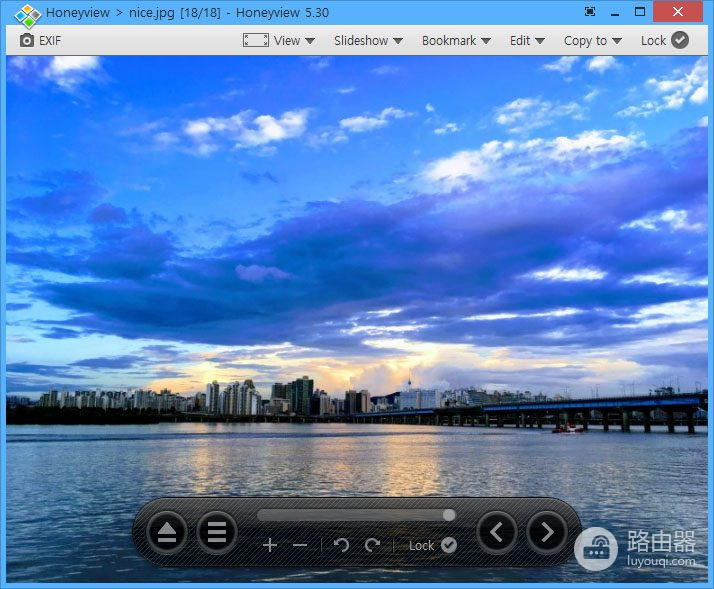
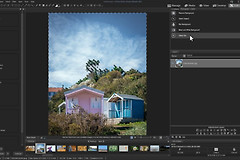
图中的界面把浏览、幻灯片、编辑和前后切换放在同一个窗口中,适合在同一目录里连续翻页、缩放看细节。它也提供批量转换和调整尺寸,不过若你经常要按标签筛选、建立素材库或跟踪一批图片的处理进度,单纯的查看器就不再是最高效的选择。
ACDSee更适合把图片变成可检索的资料库
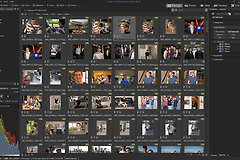
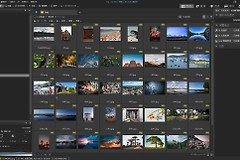
ACDSee的重点在于管理与工作流。面对多个照片目录,可以按文件夹、最近修改、已标记项目或关键词缩小范围,再处理导入、找重复项、编目等任务。长期维护作品、商品图或客户素材的人会从这些整理动作中节省更多时间。它同时提供浏览与编辑能力,所以不必为了简单修图在多个工具间来回切换。
批量处理可从一小组副本开始:选中几张图片,分别测试改名规则、输出目录、尺寸和格式转换的结果。确认文件名不会覆盖、输出位置正确且画质符合要求后,再处理整批原图。换用ACDSee不必迁移原有图片文件,变化的是打开、整理和输出的工具流程,而不是照片所在的文件夹。
把最近一周最常做的图片任务列出来。多数时间都在打开、翻看和确认内容,Honeyview适合作为默认图片打开程序。多数时间都在找素材、筛选、给图片加分类信息或批量导出,ACDSee更适合承担主力工作。两种任务都很多,保留两者反而更自然:日常双击图片交给Honeyview,集中整理和批量输出再打开ACDSee。