ToDesk无法访问指定设备、路径或文件怎么办?
ToDesk提示无法访问指定设备、路径或文件时,报错位置决定排查方向,同一个“无法访问”提示不一定指向同一类故障。客户端一打开就报错,多为快捷方式或安装文件异常。已经连接远端却打不开磁盘、文件夹或程序,就把注意力放在设备状态、文件路径和访问权限上。别连续重试同一入口,保留报错文字、出错路径和所处环节,后续定位会更有帮助。
ToDesk无法访问时:从报错位置判断范围
| 报错位置 | 优先方向 |
|---|---|
| 客户端启动 | 快捷方式和安装文件 |
| 远端连接或文件访问 | 设备、路径和权限 |
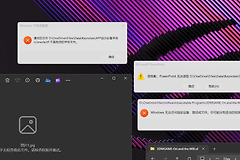
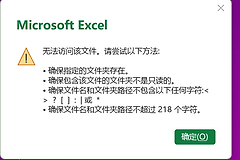
双击ToDesk图标立刻报错,右键查看快捷方式指向的位置是否仍有对应程序。软件升级、移动安装目录或清理磁盘后,旧快捷方式可能还在,原文件却已经不存在。直接从安装目录启动能打开时,重新创建快捷方式即可。
客户端可以打开、连接目标设备后才无法访问,留意设备名称、设备代码和在线状态是否对应。账号保存了多台机器时尤其容易连错。远端电脑关机、休眠、断网,或ToDesk没有正常运行,都会让设备或文件入口无法响应。
远端路径打不开时,弄清文件和磁盘是否还在
1、从简单位置测试
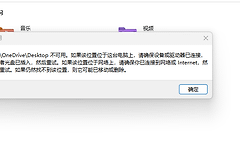
打开远端桌面后,试着访问【此电脑】和一个本地文件夹。它们能正常打开而某个目录持续报错,问题就集中在那条路径,而不是整台电脑。U盘、移动硬盘、映射网络盘或共享文件夹中的目标,看看外设是否断开、盘符是否变化,或共享连接是否还可用。
2、让远端本机确认原文件
请远端使用者在本机打开同一路径,弄清文件是否被移动、改名或删除。远端程序双击失败,也要看看它是否只是失效快捷方式,或程序本身被卸载。远程重启ToDesk不能找回已经不存在的文件。
文件传输被拒绝时检查授权和目录权限
文件传输功能需要被控端允许访问,目标保存目录也必须可写。进入ToDesk的设置或安全相关页面,查看文件传输授权是否被关闭。企业设备还可能被管理员策略限制。对于Windows的系统目录、其他用户的个人文件夹或受控文件夹,应由拥有权限的账户或管理员厘清访问范围,不要为了绕过提示而修改整块磁盘的权限。
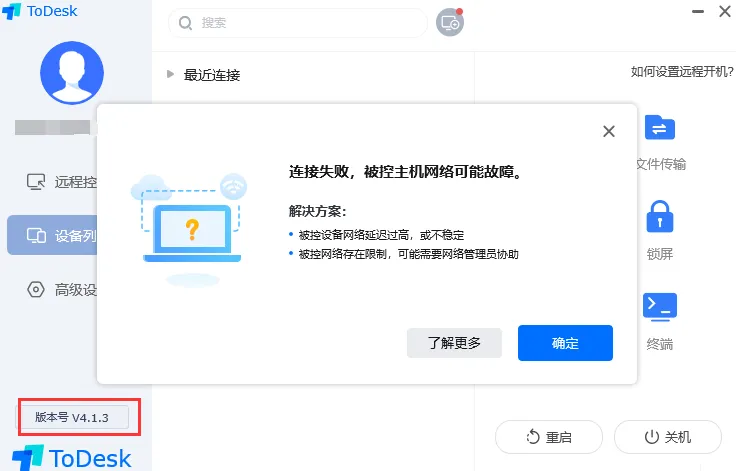
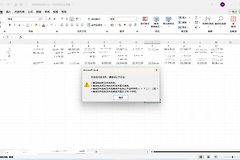
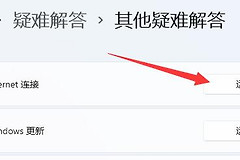
图中ToDesk明确提示被控主机网络可能故障。连接失败、文件传输一直无法发起或远端设备突然离线,先看两端能否正常上网,再排除企业网络、防火墙或安全软件对ToDesk的拦截。
用小文件和简单目录判断ToDesk路径访问问题
排除发送端原文件、接收端保存目录和剩余磁盘空间的问题后,把一个小型TXT或图片文件传到桌面、文档这类简单目录。小文件成功而原文件失败,重点关注原文件是否正在被占用、路径是否过深、名称是否含异常字符。小文件也失败,问题就落在授权、网络或安全软件上。
安全软件实时扫描可能阻断远程控制或文件写入。在可信的工作环境中,可由管理员查阅其拦截记录,并将ToDesk的必要操作纳入允许范围。双方客户端版本差异很大,可分别更新后重新连接,再重复小文件测试。
按结果继续处理
| 测试结果 | 说明 | 下一步 |
|---|---|---|
| 客户端无法启动 | 快捷方式或安装文件异常 | 从安装目录启动,必要时修复或重新安装 |
| 远端桌面能进,某路径打不开 | 路径、文件或磁盘状态异常 | 由远端本机核对文件、盘符和共享状态 |
| 小文件传输成功 | 连接与基本权限正常 | 检查原文件占用、名称和路径 |
| 小文件也无法传输 | 授权、网络或防护拦截未解决 | 查看文件传输授权、网络和安全策略 |
恢复的标志是目标设备可以重新连接,远端桌面、一个本地文件夹和实际需要的文件或程序也都能访问。某条路径仍失败,就保留完整路径、报错截图和测试结果交给该路径的管理员继续处理。