ACDSee怎么抠图?ACDSee抠图后怎样修边
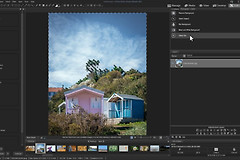
ACDSee抠图的核心是建立主体选区、处理背景,再导出透明PNG。打开图片后保留原图副本,进入编辑模式。背景干净的照片可借助魔术棒或颜色选择。头发、绒毛、玻璃等复杂边缘需要放大画面,逐段补选和减选。
ACDSee抠图:建立主体选区
1、按轮廓选择主体
商品外轮廓清楚可用矩形、椭圆或套索。背景颜色单一可用魔术棒。白色衣服和白底相连,缩小选择范围,并从背景空白处继续点击,避免主体被一起选中。
2、用AI选择主题或背景
从【选择】使用【AI选择主题】可框出保留对象。画面外侧需要处理,可使用【AI选择背景】。AI Subject、AI Background和AI Remove Background能帮助建立蒙版。发丝、衣角和阴影交界处仍要检查选区是否贴合。
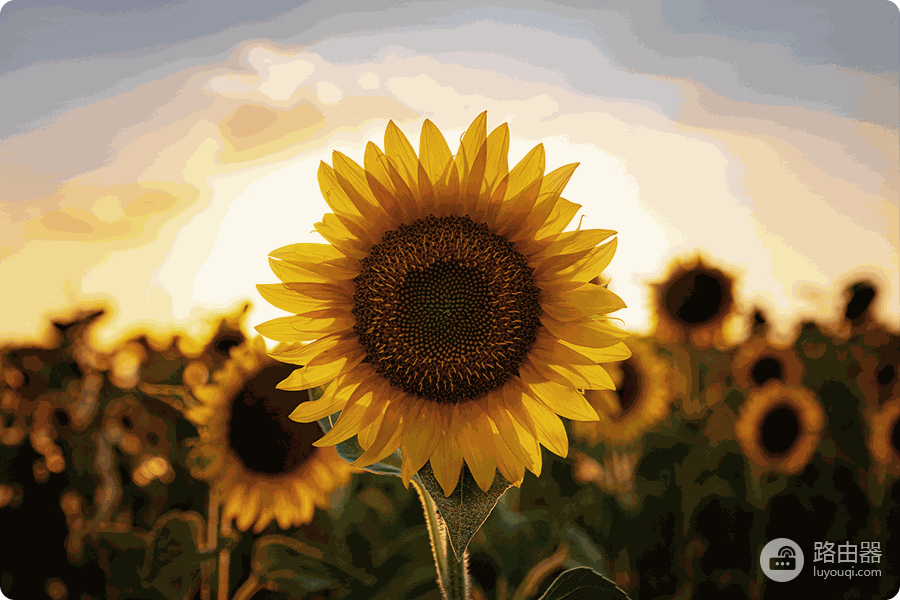
确认当前选中的是主体还是背景。需要删除背景而选中主体,使用【选择】→【反向】切换后再操作背景。
ACDSee抠图后怎样修边
1、补回主体细节
按住Shift或点【添加到选择】,把漏掉的手指、衣物和产品边角补进来。多个独立区域可以分别加入。每完成一段就查看选区是否沿真实轮廓移动。
2、减去误选背景
按住Ctrl或点【从选择中减去】,圈出错选的天空、墙面和阴影。复杂边缘保留少量余量,再放大进行收缩、扩展或轻微羽化。一次减掉过多细节比逐步修正更难恢复。
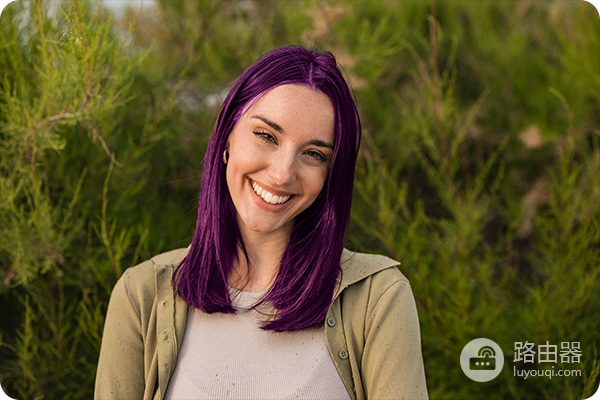
发丝、绒毛和半透明边缘容易留下锯齿或旧背景。把主体放在深色与浅色底上分别查看。浅底能看出深色毛边,深底更容易暴露白边。边缘发灰就回到选区补减局部。
删除背景并导出透明PNG
当前选中背景,直接删除或隐藏该区域。当前选中主体,反向后再处理背景。棋盘格只说明画布显示透明区域,还要放大检查主体周围有没有旧背景色、漏选小孔或被切掉的细节。
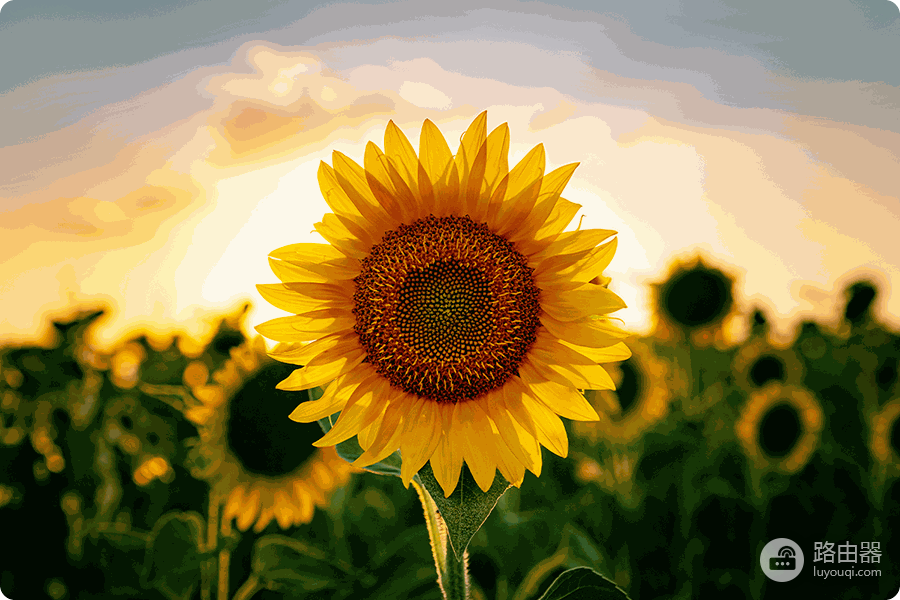
保存时选PNG或其他支持透明度的格式,JPEG不会保留透明背景。把导出的PNG放到不同颜色的底图上测试。出现光晕、白边或透明不均,回到ACDSee修改选区或蒙版后重新导出。保留原图和可编辑副本,之后替换背景不用重新抠图。
测试底图最好覆盖白色、深色和接近原背景的颜色。主体边缘在不同底色上都干净,说明选区与透明区域处理可靠。旧背景仍透出时,不要在导出的PNG上反复涂抹,回到原始选区检查漏选位置。细小孔洞可以用【添加到选择】补回主体,再用【从选择中减去】清理外围像素。处理完成后重新导出,并保留可编辑副本,以便后续更换背景或调整裁切。