桌面图标隐藏怎么设置?
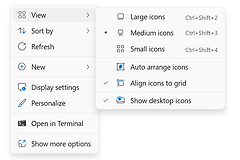
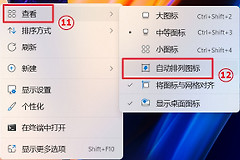
要暂时隐藏Windows桌面图标,在桌面空白处点击鼠标右键,打开“查看”后取消勾选“显示桌面图标”即可。想恢复时回到同一个菜单重新勾选,原来的图标会再次出现。这个开关适合演示、共享屏幕,或者临时整理桌面时使用。
隐藏或恢复桌面图标
这项操作控制的是整张桌面上普通图标的显示状态。取消勾选后,不需要逐个移动或删除快捷方式,桌面会立即变得更简洁。重新勾选同一项时,图标会按原来的排列重新显示。
1、在桌面空白处打开右键菜单
回到Windows桌面,避开图标和任务栏,在空白区域点击鼠标右键。把鼠标移到“查看”,右侧会展开子菜单。
子菜单里会列出图标大小、排列方式和“显示桌面图标”等项目。
2、取消勾选显示桌面图标
点击“显示桌面图标”,让该项前面的勾选消失。图标会暂时隐藏,桌面背景和任务栏不会受影响。
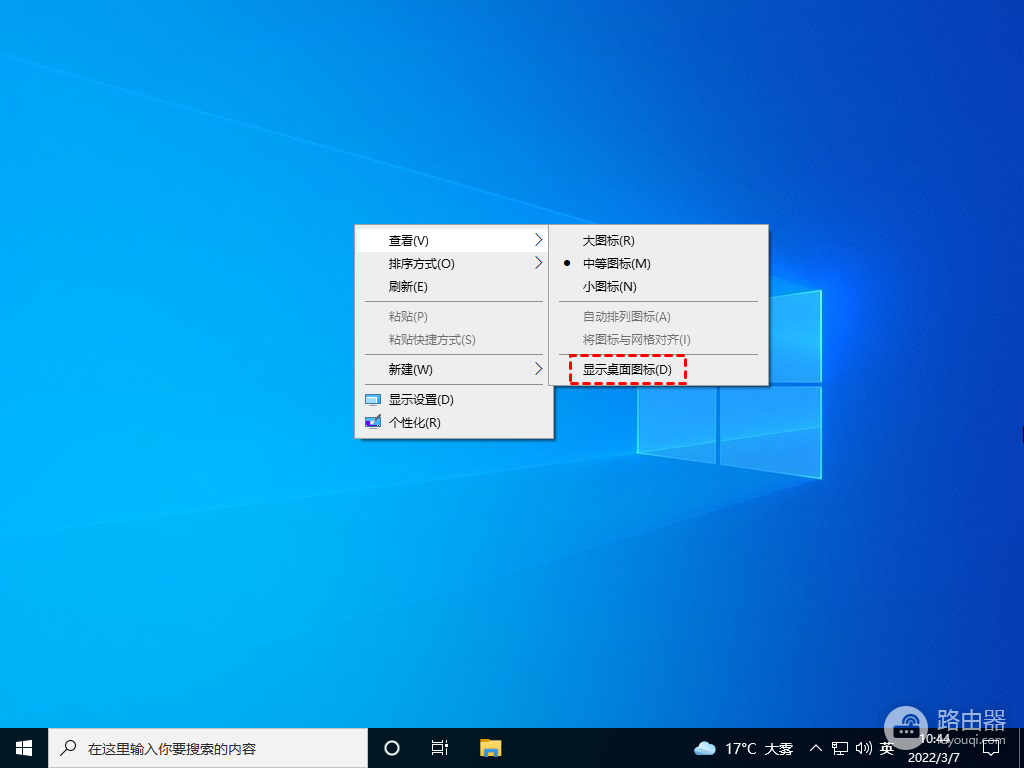
桌面上的普通图标不再显示,可以直接用于演示或共享屏幕。
3、重新勾选以显示图标
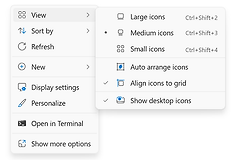
需要把图标找回来时,再次在桌面空白处右键,依次进入“查看”和“显示桌面图标”,把这个选项重新勾上。
图标会再次显示,无需重新创建桌面快捷方式。
如果只是觉得图标太大、太小或排得太满,也可以停留在“查看”菜单中选择大图标、中等图标或小图标。这样能改变显示大小,同时保留所有桌面图标,不必使用隐藏功能。
调整大小时还可以在桌面上按住Ctrl键滚动鼠标滚轮,让图标逐步变大或变小。它和隐藏开关是两项独立设置,可以先缩小图标观察桌面效果,再决定是否需要把图标全部藏起来。
图标隐藏后仍然可以通过文件资源管理器访问桌面上的文件。打开文件资源管理器,在左侧导航栏选择“桌面”即可查看原有内容。这个方法适合已经隐藏图标,但临时要打开某个桌面文件的情况。
只有系统桌面图标不见时
如果其他快捷方式都还在,只有“此电脑”“回收站”或“网络”等系统桌面图标不显示,问题通常不在“显示桌面图标”的总开关。打开Windows设置,进入“个性化”里的“主题”,再打开“桌面图标设置”,勾选需要显示的系统图标并确认。这个页面专门管理系统图标,普通文件夹和应用快捷方式不会因此被改动。
操作完成后,先回到桌面查看图标是否恢复。如果“显示桌面图标”已经勾选,桌面上仍只缺少个别系统图标,就回到“主题—桌面图标设置”检查对应项目。按这个顺序判断,能较快分清是整桌图标被隐藏,还是系统图标没有启用。