Realtek声卡驱动无法安装怎么办
Realtek声卡驱动装不上,别急着反复运行安装包。按电脑或主板的准确型号,到设备制造商的支持页下载对应的音频驱动更稳妥。笔记本、品牌整机和不同主板使用的音频组件并不完全相同,随手找来的通用驱动包可能无法匹配当前硬件,还可能让原来的组件更乱。
Realtek声卡驱动安装前,先核对型号和系统
打开电脑品牌或主板品牌的官方支持页面,按产品型号进入下载区。页面中的分类名称可能是“声卡”“音频”“Audio”或“驱动下载”,以实际页面为准。下载前确认系统版本和位数与当前Windows一致,同一型号的不同系统版本常常对应不同驱动包。不要把官网给另一款机型准备的安装程序直接拿来尝试。
1、下载并解压官方音频驱动包
在支持页的驱动下载中选择声卡或音频分类,下载最新的匹配版本。下载完成后先解压压缩包,直到看到安装程序,不要只在压缩文件预览窗口里双击运行。
能看到明确的安装程序,说明驱动包已经准备好,可以进入安装环节。
2、退出占用音频的程序后运行安装包
保存正在编辑的文件,退出音乐播放器、会议软件等可能使用音频设备的程序,再双击音频驱动安装包。出现系统确认窗口时核对发布者和文件来源,确认安装程序来自刚才下载的驱动包后再继续。
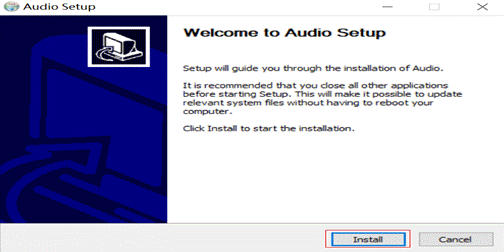
安装界面通常会显示Audio Setup、安装进度或完成提示,中途不要强制关机。
3、完成安装后重启并检查声音设备
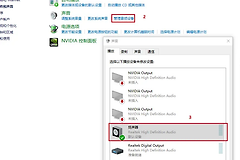
安装程序提示完成后重启电脑。回到系统的声音输出列表或设备管理器,查看是否能看到Realtek Audio以及正确的扬声器、耳机设备。
重启后声音设备恢复出现且能正常播放测试声音,才算这次安装真正生效。
安装失败时按提示继续排查
安装包刚开始就提示不支持当前硬件,多半是型号、系统版本或驱动来源不匹配。回到设备支持页重新核对型号和系统信息。品牌整机优先使用整机厂商提供的音频驱动,不要只按“Realtek”关键词下载。安装结束后依旧没有声音,先重启一次,再检查音量、输出设备和耳机插孔,避免把输出设备选错当成驱动问题。
设备管理器里出现Realtek Audio异常图标,或扬声器图标仍显示红叉时,可以展开“声音、视频和游戏控制器”查看Realtek Audio的状态,也可以在“系统设备”中查看相关音频组件。遇到不认识的设备或报错代码,先截图记录,再向电脑或主板厂商支持渠道询问对应的处理方法。不要在不确定组件作用时连续卸载多个系统设备。
驱动装好后,用系统测试音或播放一段本地音频验证左右声道和音量是否正常。能够安装但依然没有声音时,把设备型号、Windows版本、设备管理器状态和安装提示一并整理出来,这些信息能帮助判断是驱动匹配问题,还是硬件、接口或输出设备设置问题。