麦克风被占用无法录屏怎么办
Win+G录屏提示麦克风不可用或被占用时,先处理Windows的麦克风权限。到“设置—隐私和安全性—麦克风”中允许Xbox Game Bar访问麦克风,然后回到录制界面确认捕获音频已开启。权限正常却仍失败时,再关闭可能正在使用麦克风的会议、聊天或录音软件。
让Xbox Game Bar获得麦克风访问权限
打开麦克风隐私设置
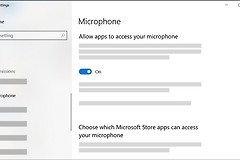
从开始菜单进入Windows设置,打开“隐私和安全性”中的“麦克风”。录屏提示隐私阻止时,问题通常在这一页。先确认系统允许应用访问麦克风,再查看Microsoft应用各自的权限。
进入应用麦克风访问列表。
开启Xbox Game Bar
在可访问麦克风的Microsoft应用中找到Xbox Game Bar或游戏录制工具栏并打开开关。随后退出设置页,再重新打开录屏工具。权限开关没有启用时,Game Bar即使能录到画面也可能收不到人声。
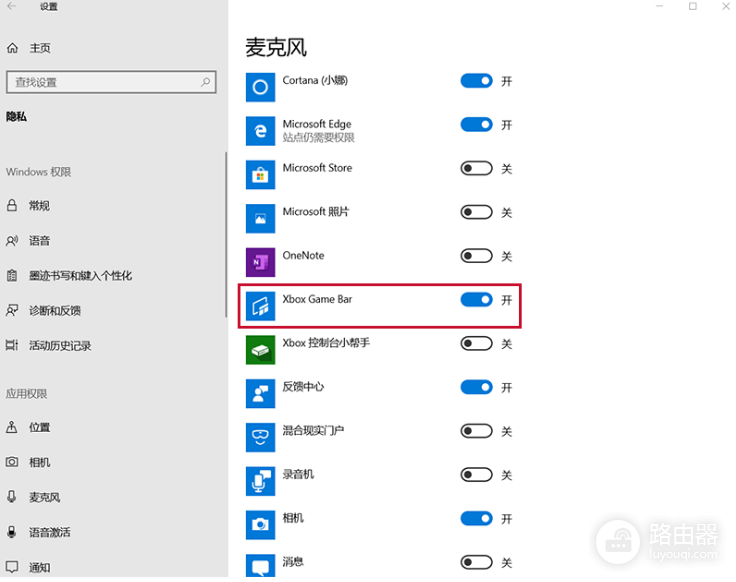
Xbox Game Bar可以请求使用麦克风。
检查捕获和录制状态
在目标应用中按Win+G打开Xbox Game Bar,进入捕获相关设置查看音频状态。录制需要系统声音时,也在捕获设置中选择包含计算机声音的选项。按Win+Alt+R开始录制,录制中按Win+Alt+M可开关麦克风。开始后说一句话,再停止录制检查结果。
能够确认录屏时是否实际收进麦克风声音和所需的系统声音。
查看录制文件
停止录制后,到“视频”下的“捕获”文件夹找到MP4文件并播放。文件名会带有被录制的应用名称、日期和时间。文件有画面没有人声时,重新检查麦克风开关和录制中的切换状态。
可用成品文件验证声音是否正常。
排除麦克风冲突的应用
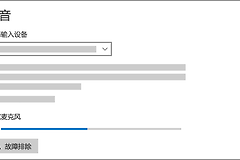
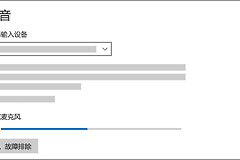
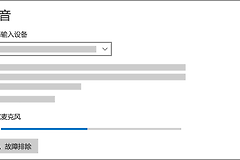
完全退出正在开会、语音聊天、录音或直播的程序,再重新启动Xbox Game Bar。不要只关窗口,确认程序已退出后再试录。可以先用系统录音工具测试麦克风是否能正常收音,用来区分输入设备问题和Game Bar设置问题。还可检查当前选择的输入设备是否就是正在使用的麦克风,外接耳机或USB麦克风重新插拔后有时会切换默认设备。重新打开录屏前,确认Game Bar的麦克风按钮没有处于关闭状态,再做一次十秒的短录制测试。权限和其他程序都排除后仍无法使用,可按支持建议换用第三方录屏工具。
最后播放一次捕获文件,确认画面、系统声和麦克风声都符合需要。录制中只需临时静音时,用Win+Alt+M切换即可,不必重新开始整段录制。若录制结束后才发现无声,先保留这次文件,再按权限和捕获设置重新录一段短样本验证。