摄像头或麦克风被占用怎么办
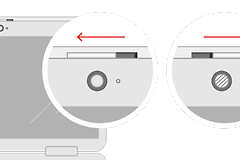
“暂时无法访问摄像头/麦克风”的提示,常见原因有两类:设备仍在被通话、录制或网页会议使用,或Windows没有把访问权限交给当前应用。摄像头指示灯亮起或Windows给出启用通知,表示摄像头正在使用。任务栏通知区域出现麦克风图标,表示有应用正在使用麦克风。关闭不再使用的通话、录制和浏览器页面后,回到原应用重试。
摄像头或麦克风被占用时怎么办
视频会议软件、录屏工具、浏览器会议页和直播程序都可能持续请求摄像头或麦克风。结束已经完成的会议或录制,并从通知区域或应用菜单彻底退出相关程序。只关闭主窗口的程序,仍可能在后台保留设备访问。
- 摄像头指示灯还亮着:回到最近用过摄像头的程序,结束预览、通话或录制。
- 麦克风图标仍显示:结束正在录音或通话的页面,等图标消失后再打开报错应用。
- 两种指示都没有:直接打开权限设置,确认当前应用是否被允许使用设备。
这一步能把“设备仍在使用”和“权限被拒绝”分开判断。指示状态已经消失却仍报错,就转到Windows权限页面。
恢复相机和麦克风访问权限
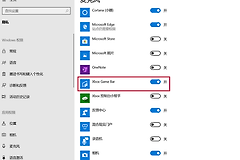
Win11的入口是【开始】→【设置】→【隐私和安全性】。进入【相机】和【麦克风】后,分别查看设备访问、应用访问和桌面应用访问这几层开关。

相机页面中,【相机访问】和【允许应用访问相机】都应开启。Microsoft Store应用还需要在列表中单独授权。开关关闭后,应用会表现为无法访问设备,而不一定提示某个具体硬件故障。
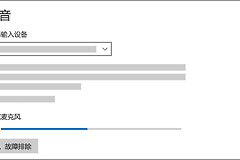
麦克风页面按同样逻辑处理:打开【麦克风访问】和【允许应用访问麦克风】,并为目标应用授权。每改完一项就回到原应用测试,可判断问题只影响相机、只影响麦克风,还是两者同时受限。
桌面程序找不到名称也能处理
浏览器和会议软件等经典桌面程序不一定会单独列在权限列表中。它们依赖【允许桌面应用访问相机】或【允许桌面应用访问麦克风】这一层控制。找不到程序名称时,应打开相应的桌面应用总开关。
公司电脑的相机访问开关无法修改,往往表示设置受管理员控制。保留报错应用和权限页面的状态,交给设备管理员处理。不要通过关闭系统安全功能来绕过限制。
网页通话还需允许当前网站
Edge中的网页会议、在线录音和视频服务,还需要得到网站级别的摄像头和麦克风许可。首次弹出请求时选择允许。此前点过阻止,可打开Edge【设置】→【隐私、搜索和服务】→【网站权限】→【所有网站】,找到该网站后调整Camera或Microphone选项。
- 只有一个网站报错:重新加载该网页,重点查看这个站点的Camera和Microphone授权。
- 所有应用都无法使用:把排查重点转向设备连接和系统识别,而不是继续修改某一个网站。
- 刚改完网站权限:重新加载网页后再发起一次设备访问请求。
权限状态改好后重新进入会议或录音页面测试。网站可以访问、其他应用也能使用设备,说明问题已经落在原网页的授权状态上。