C盘满了怎么增加容量
C盘满了时,清理文件和增加分区容量要分开处理。临时文件、系统清理项占用空间,可以在Windows存储页面清理,马上释放卷内可用空间。想把C盘本身扩大,则要在C盘所在磁盘上找到紧挨着C盘右侧的未分配空间,再用磁盘管理里的扩展卷。只有D盘还有大量可用空间,并不表示C盘一定能扩容,因为卷内可用空间和磁盘上的未分配空间不是同一种状态。
C盘扩容前要看的磁盘布局
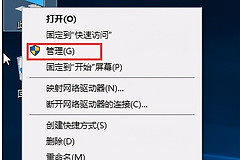
从开始按钮的右键菜单进入磁盘管理,也可以在任务栏搜索diskmgmt.msc并以管理员身份运行。窗口下方会显示每块物理磁盘和分区,黑色条并标有“未分配”的区域才是可用于扩展的空间。C盘要扩展,该区域必须和C盘在同一块磁盘上,并且紧接在C盘之后。中间隔着恢复分区、D盘或其他卷时,扩展卷会不可用。C盘还应使用NTFS或ReFS文件系统。
磁盘容量超过2TB时,所在磁盘还需要使用GPT分区方案,才能使用超过2TB的空间。这个条件影响的是大容量磁盘的扩展能力,不是普通C盘清理文件的前提。准备调整分区前,把重要文件移到其他位置或完成备份,尤其不要把包含资料的中间分区当作可随意删除的障碍物。
从存储页面释放短期占用
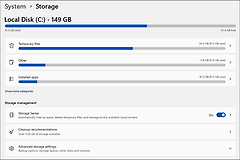
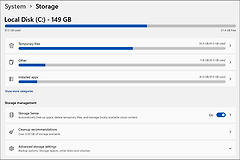
打开开始菜单,进入设置、系统、存储。可以开启存储感知,让系统处理临时文件,也可以进入清理建议,查看建议清理的文件后执行清理。搜索“磁盘清理”也能删除临时系统文件。清理前逐项查看文件类别,下载目录或个人资料不应因为腾空间被误删。
C盘的可用空间会增加,更新或日常使用因空间不足受到的影响可以先缓解。
在磁盘管理中检查未分配区域
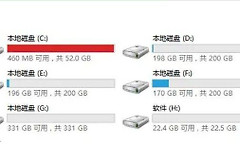
找到C盘,查看右侧是否有黑色的未分配区域,并核对该区域和C盘是否同属一块磁盘。图中的扩展卷向导会列出可加入的空间量。另一块硬盘的空闲容量不能直接并入基本磁盘上的C盘。
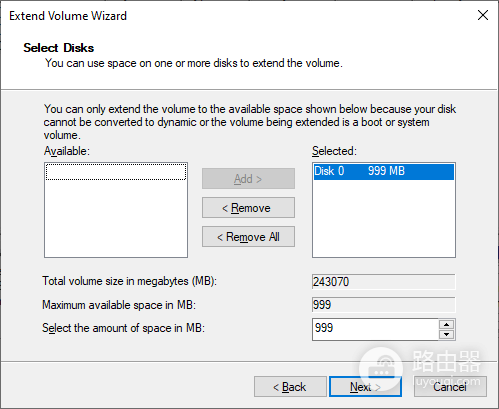
满足位置和同盘条件时,C盘右键菜单才具备继续扩展的基础。
在扩展卷向导中加入空间
右键C盘并选择扩展卷。向导打开后点击下一步,在选择磁盘页面填写要加入的可用空间量。使用全部可用空间会把相邻的未分配区域都并入C盘,保留一部分空间则可留给之后的新分区。继续下一步后点击完成。
向导结束后,C盘会占用选定的未分配空间,磁盘管理中的C盘容量随之变大。
扩展卷灰色时按布局排查
查看未分配空间是否在C盘右侧、是否同一磁盘,再查看C盘文件系统。如果其他卷夹在中间,不能为了让扩展卷可用就直接删除带有文件的分区。删除中间卷会清空该卷上的文件,需改变分区方案时应先移动或备份资料。
可以判断是磁盘布局不符合条件,还是需要先处理数据和分区,而不会把容量问题扩大成资料丢失问题。
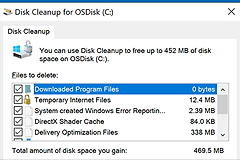
清理建议里没有合适项目时,可以打开磁盘清理。搜索框输入磁盘清理后,从结果中打开该工具,选择要清理的驱动器,再选择要删除的文件类型并确定。它主要用于删除临时系统文件,不会替代磁盘管理中的扩展卷。系统更新临时缺少空间时,也可能提示释放磁盘空间或接入外部存储设备。外部存储用于完成更新时,是临时使用空间,并不会把它变成C盘的分区容量。
磁盘管理中的扩展卷不能跨多个磁盘驱动器,也不能跳过C盘和未分配空间之间的其他分区。菜单不可用时,还要检查磁盘管理是否以管理员权限打开。若磁盘布局里确实有一个中间卷,处理前应先把该卷的重要文件备份或移动到其他位置。磁盘管理提供的安全做法是保留中间卷,或者在未分配空间中新建一个单独的卷,而不是为了给C盘让路直接清空数据。
电脑装有多块硬盘时,在磁盘管理中逐块选中查看详细布局,避免把其他磁盘的空闲容量误当成C盘可直接使用的空间。
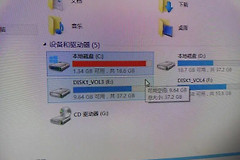
完成后回到磁盘管理查看C盘的显示容量,再从设置、系统、存储查看卷内可用空间。容量数值变大,说明扩展卷已经把未分配空间并入C盘。只有可用空间变多而容量不变,说明这次完成的是清理,不是分区扩展。两种结果都能缓解C盘满的问题,但只有前者改变了C盘分区的总容量。