麦克风被隐私安全限制无法打开怎么办
更新时间:2026-09-24 15:33
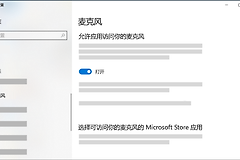
遇到麦克风隐私安全限制,可打开【设置】→【隐私和安全性】→【麦克风】,把【麦克风访问】和【允许应用访问你的麦克风】打开。目标软件仍不能录音,就检查它的访问状态与Windows当前选中的输入设备。
解除麦克风隐私限制
Windows 11在【设置】→【隐私和安全性】→【麦克风】集中管理这项权限。页面顶部的【麦克风访问】关闭后,应用无法调用麦克风。打开总开关后,再打开【允许应用访问你的麦克风】。
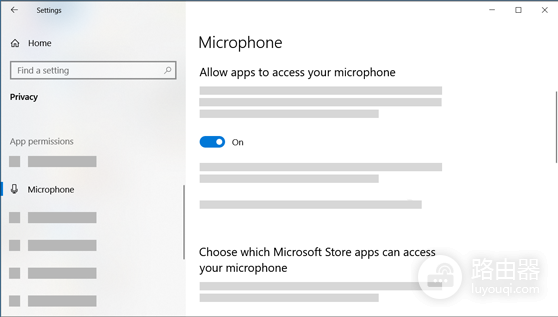
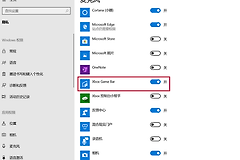
需要使用语音的Microsoft Store应用可在下方列表逐个允许。会议、录音等桌面程序不一定出现在这个列表中,应同时确认【允许桌面应用访问你的麦克风】处于开启状态。改完开关后,退出报错的软件并重新打开,让它重新请求设备权限。
某个网站的网页通话或在线录音失败,还要回到浏览器的站点权限,在该网站的麦克风请求中选择允许,再刷新网页或重新进入通话页面。
选择Windows正在使用的麦克风
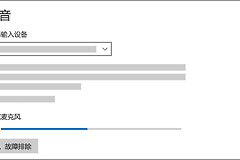
进入【设置】→【系统】→【声音】,在“输入”区域查看已连接的设备。面对内置麦克风、耳机麦克风和USB麦克风等多个选项,选中准备说话或录音的那一项,再打开它的属性页。
- 在麦克风属性页启动测试,对着设备正常说话。
- 停止测试后播放录音样本,能听到声音说明系统已经收到输入。
- 录音偏小或没有声音,查看输入音量,并检查耳机线控或设备上的静音键。
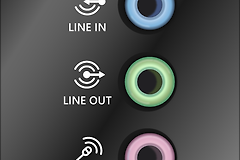
输入测试没有反应,先重新插拔有线设备,或确认蓝牙耳机已经连接。系统没有识别到设备,就到【设备管理器】查看音频输入设备。先让Windows识别出可用的麦克风,再回到应用检查权限。
按现象判断下一步
| 看到的情况 | 处理方向 |
|---|---|
| 所有软件都提示没有权限 | 检查麦克风访问与允许应用访问的总开关。 |
| 只有一个桌面软件不能录音 | 打开桌面应用访问权限,重启该软件后在其音频设置中重新选择输入设备。 |
| Windows测试有声音,网页没有声音 | 允许该网站使用麦克风,并重新进入网页的录音或通话功能。 |
| 系统测试也没有声音 | 检查连接、静音状态和输入音量,确认Windows选中的是实际使用的设备。 |
处理完成后,回到目标软件录一段声音或发起测试通话。系统录音样本和应用内电平都能变化,才说明隐私限制、设备选择和软件调用已经衔接成功。