edge浏览器白屏打不开怎么办?edge启动黑屏/白屏解决方法
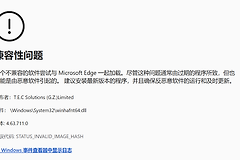
edge浏览器出现一开启就白屏且重新安装也无效的现象,通常是因为浏览器的GPU硬件加速功能与显卡驱动产生了兼容性冲突,或者是本地用户配置文件损坏导致的。

这种情况下,单纯的卸载重装往往无法清除残留的损坏配置。通过强制禁用硬件加速启动或重置本地数据文件夹,可以快速恢复浏览器的正常显示。
一、 强制禁用GPU硬件加速启动
这是解决白屏问题最快的方法。如果edge因为图形加速导致渲染失败,我们可以通过指令模式进入浏览器。
1、彻底结束进程:右键点击开始菜单,打开“任务管理器”,将所有名为 msedge.exe 的进程全部结束。
2、执行修复指令:按下 win + R 键,在运行框中输入以下完整命令并回车:
"C:\Program Files (x86)\Microsoft\Edge\Application\msedge.exe" --disable-gpu3、关闭内部设置:如果此时浏览器能正常显示,请立即在地址栏输入 edge://settings/system。
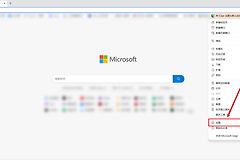
4、修改选项:找到“使用图形加速(如果可用)”,将其开关设为“关闭”,然后重启浏览器。
二、 重置edge本地用户数据
如果禁用硬件加速后依然白屏,说明edge的本地账户配置文件(User Data)已损坏,需要重置数据容器。
1、定位数据路径:按下 win + R 键,粘贴以下路径并点击确定:
%LocalAppData%\Microsoft2、重命名文件夹:在打开的窗口中找到Edge文件夹,右键将其重命名为 Edge.old(这相当于备份并重置了edge)。
3、重新初始化:重启电脑后再次打开edge。此时浏览器会像第一次安装一样重新初始化,通常可以解决所有因配置冲突引起的白屏。
三、 修复系统核心组件
如果上述操作后edge依然无法正常渲染页面,说明系统底层的WebView2控件或系统DLL文件存在损坏。
1、右键点击开始菜单,选择“终端管理员”或“命令提示符(管理员)”。
2、输入并执行修复指令:
Dism /Online /Cleanup-Image /RestoreHealth3、修复完成后继续输入:
sfc /scannow很多时候白屏是因为安装了不兼容的扩展插件。在重置文件夹后重新登录microsoft账号时,建议暂时不要勾选“扩展”同步,先确认浏览器本身运行稳定,再逐个安装需要的插件以排查具体是哪个扩展导致的异常。
四、 检查显卡驱动兼容性
由于edge是基于Chromium内核的,它对显卡驱动的稳定性要求较高。
1、前往电脑品牌官网或显卡官网(NVIDIA/AMD/Intel),下载并安装最新的显卡驱动。
2、如果是双显卡笔记本,尝试在windows设置中搜索“图形设置”,将edge浏览器手动设置为“节能模式”(使用核显运行),这样可以避开独立显卡驱动引发的渲染白屏问题。