excel图表线条与数据不匹配怎么办?日期坐标轴修复教程
更新时间:2026-04-27 16:27
在excel绘图时,如果发现表格里有数据但图表线条却离奇缺失(如月初的数据点没显示),通常是因为日期坐标轴的“基本单位”设置过大,导致短时间内的数据被系统自动合并或忽略。
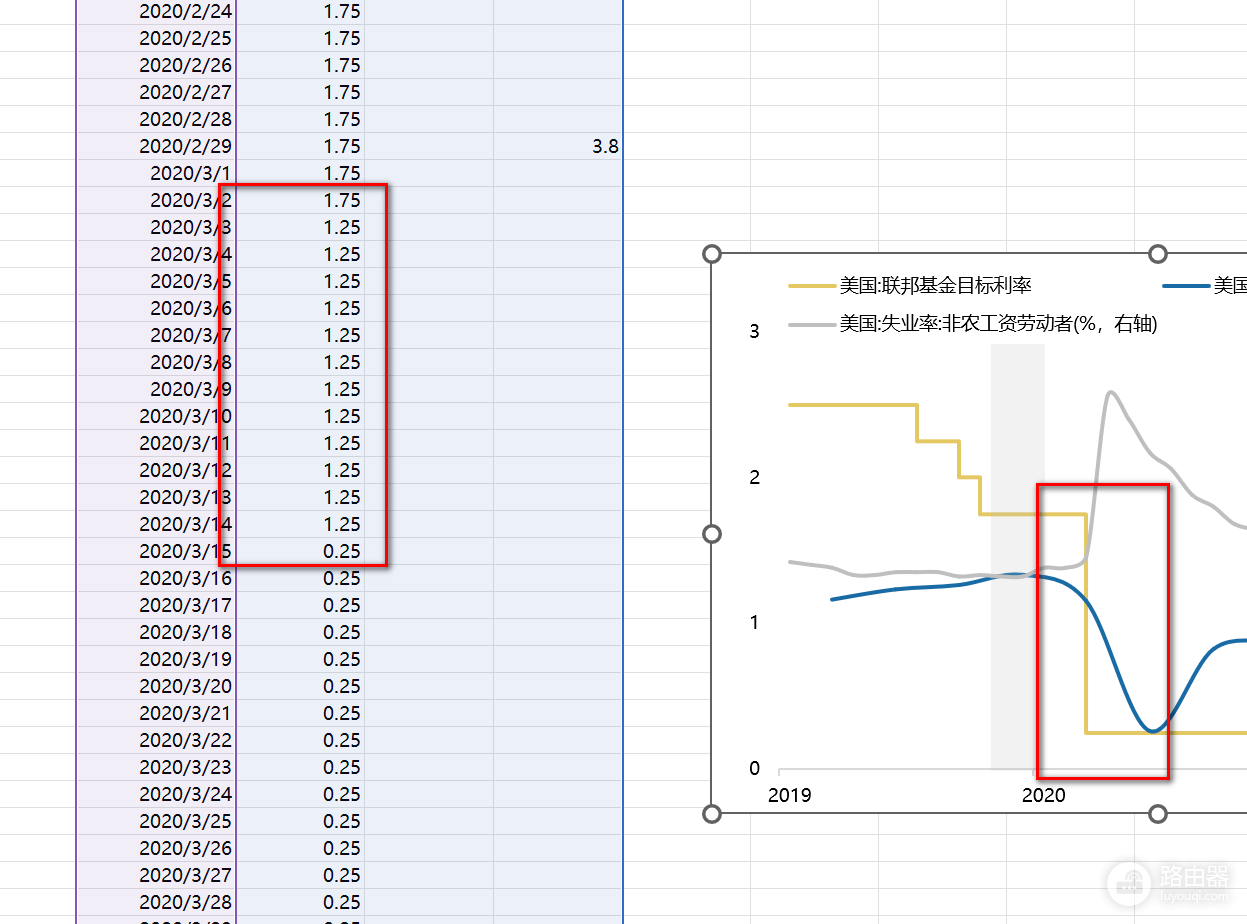
这种现象在处理跨度较大的时间序列时非常常见。通过精细化调整坐标轴的单位步长,可以有效修复底层数据到图形渲染的展示链路。
一、 调整坐标轴基本单位
当excel检测到横坐标为日期时,会自动开启日期轴模式。如果默认单位设为“月”,那么同月内的细微变化可能无法准确渲染。
1、选中坐标轴:在图表区域,用鼠标左键双击下方的横坐标轴(日期所在行)。
2、进入设置:在右侧弹出的“设置坐标轴格式”面板中,点击最右侧的坐标轴选项图标。
3、修改单位:找到单位设置区域,将“基准”或“基本单位”从“月”更改为“天”。
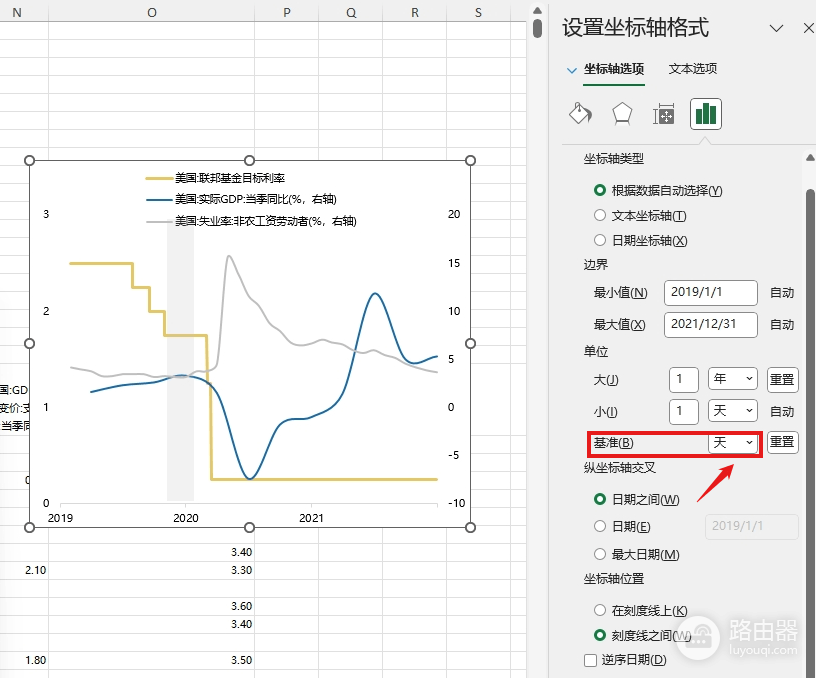
4、即时生效:更改后,图表会重新计算每一个数据点的位置,原本消失的月初短横线或波动点就会重新出现。
二、 检查隐藏或空单元格设置
如果修改单位后线条依然断开,可能是因为源数据中存在空值,而excel默认不连接这些断点。
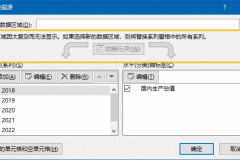
1、右键点击图表,选择选择数据。
2、点击左下角的隐藏的单元格和空单元格按钮。
3、在弹出的对话框中,将“空单元格显示为”选框改为“直线连接数据点”。
这种处理方式能防止因个别日期缺失导致整条折线图看起来“缺斤少两”。
三、 强制更改坐标轴类型
如果你的日期数据并不连续,或者excel错误地将它们识别为文本,也会导致匹配错乱。
1、在“设置坐标轴格式”面板中,找到坐标轴类型。
2、如果目前是“根据数据自动选择”,尝试手动切换为“日期坐标轴”。
3、反之,如果日期分布极不规则,切换为“文本坐标轴”有时反而能让每一个数据点都按顺序强制显示出来。
将坐标轴精细度从“月”降维到“天”是解决此类匹配问题的核心对策。通过这种方式,excel不再尝试对数据进行宏观归纳,而是还原每一条原始记录的真实走势。