在Word或Excel账户页查看Office产品名称、版本号和位数
更新时间:2026-07-11 15:18
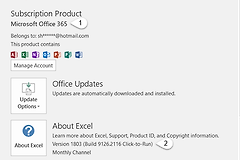
电脑里的Office版本可以直接在Word或Excel账户页查看。产品信息区域显示Microsoft 365、Office家庭和学生版等产品名称。关于Word或关于Excel窗口会给出完整版本号、内部版本和32位或64位信息。不要只看桌面快捷方式名称,它不能说明安装版本。
从Office账户页找到产品名称
- 打开Word、Excel或PowerPoint,新建一个空白文件。
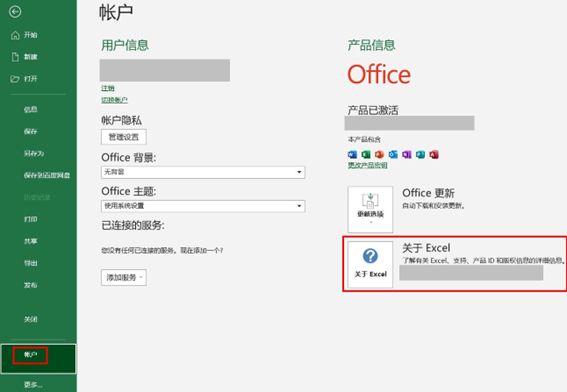
- 打开文件菜单,在左侧进入账户。旧版本没有账户时,可查看帮助页面。
- 在产品信息区域读取产品名称和激活状态。
- 需要判断订阅版还是永久版时,记录这里显示的完整名称。
Microsoft 365通常表示订阅产品,Office家庭和学生版2021、Office专业增强版2024等名称则包含版本或版本系列。产品名称与更新版本号不是一回事,向技术支持反馈时最好同时记录。
查看完整版本号和32位或64位
在产品信息区域使用关于Word、关于Excel或关于PowerPoint按钮。弹出的窗口会列出版本、内部版本以及32位或64位。安装插件、驱动或修复工具时,应按这里的位数选择,不要根据Windows是64位就推断Office也一定是64位。
- Office应用能打开:优先使用账户页和关于窗口,信息最完整。
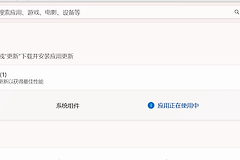
- 应用打不开:进入Windows设置的应用列表,查找Microsoft 365或Office,但这里可能只显示安装包版本。
- 多套Office并存:分别打开需要使用的Word或Excel,再核对对应的关于窗口。
记录信息时可写成产品名称、版本和内部版本、安装类型、位数四项。例如问题只发生在Excel,也应从关于Excel窗口取值,避免把Windows版本或文件版本历史误当成Office版本。