excel更新后雷达图不显示百分比怎么办?数据标签格式修复教程
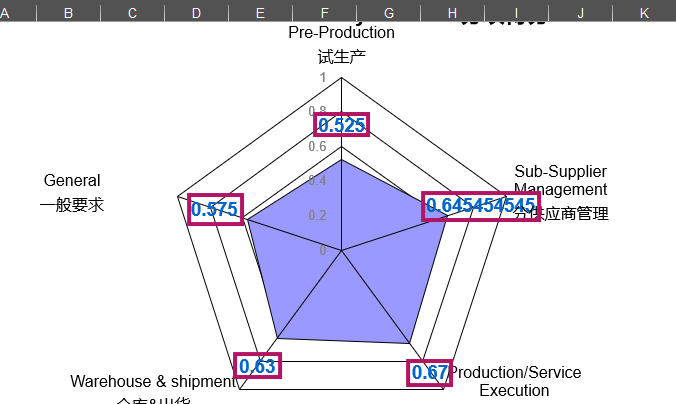
在office更新后,部分excel工作表中的雷达图(Radar Chart)可能会出现显示异常,原本应显示为53%的数据变为了0.525。这种情况通常是因为图表的“数据标签”或“坐标轴”失去了对源单元格格式的继承,导致百分比被还原成了原始的小数(浮点数)状态。虽然数据本身没有损坏,但由于显示逻辑发生偏差,需要手动通过图表格式面板重新指定百分比属性。
一、 强制源数据格式化
首先要看雷达图引用的原始数据区域(如worksheet2中的C5等格)已经被正确定义为百分比类型。
1、在工作表中选中包含0.525、0.63等值的单元格区域。
2、按下快捷键Ctrl + 1打开“设置单元格格式”对话框。
3、在数字选项卡中,将类别选择为百分比,并根据需要设置小数位数(0或1)。
4、确认此时单元格内显示为53%左右的形式。

二、 修正雷达图数据标签显示
如果单元格已经是百分比但图表依然显示0.5,需要调整图表内部的标签格式代码。
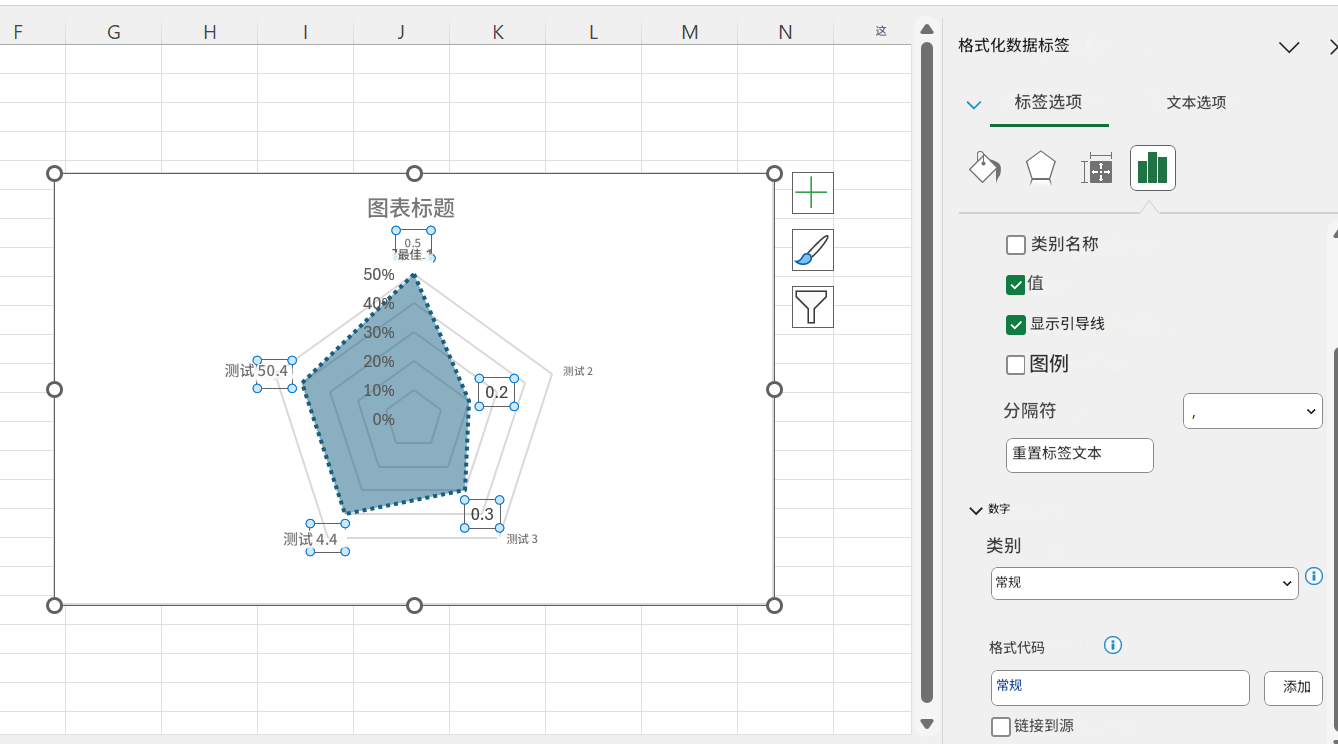
1、点击雷达图中的任意一个显示为0.525的数据标签。
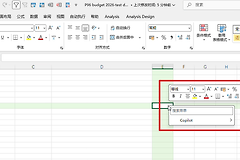
2、右键单击并选择设置数据标签格式。
3、在右侧弹出的面板中,点击最下方的数字展开栏。
4、将“类别”从常规更改为百分比。
5、勾选链接到源。如果勾选后依然无效,请手动在“格式代码”框中输入 0% 或 0.0% 并点击添加。
三、 同步坐标轴数字格式
如果雷达图的中心轴或刻度线也显示为小数,需要对坐标轴执行类似操作。
1、单击图表中的值轴(通常是连接中心到顶部的刻度线)。
2、在“设置坐标轴格式”面板中,同样找到数字选项。
3、将类别设置为百分比,并确认小数位数与你的数据保持一致。
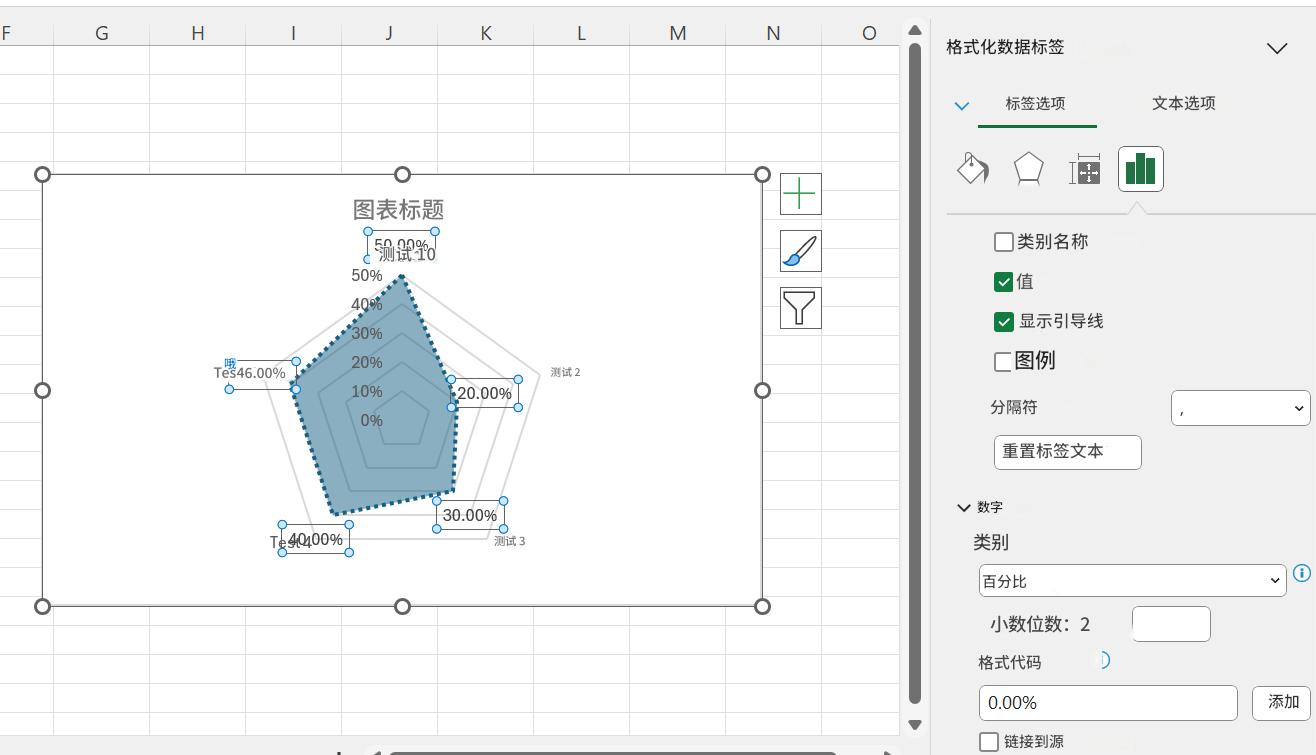
excel升级有时会重置图表组件的渲染引擎,导致图表元素跳过“链接到源”的默认指令。如果上述步骤设置后,下次打开文件又恢复原状,建议将数据标签删除后重新添加。先点击图表,在“图表设计”中选择“添加图表元素”->“数据标签”,这样可以强制触发excel重新根据当前单元格属性生成新的格式映射。