onedrive无法重新安装怎么办?提示已安装但找不到软件解决方法
更新时间:2026-03-27 17:33
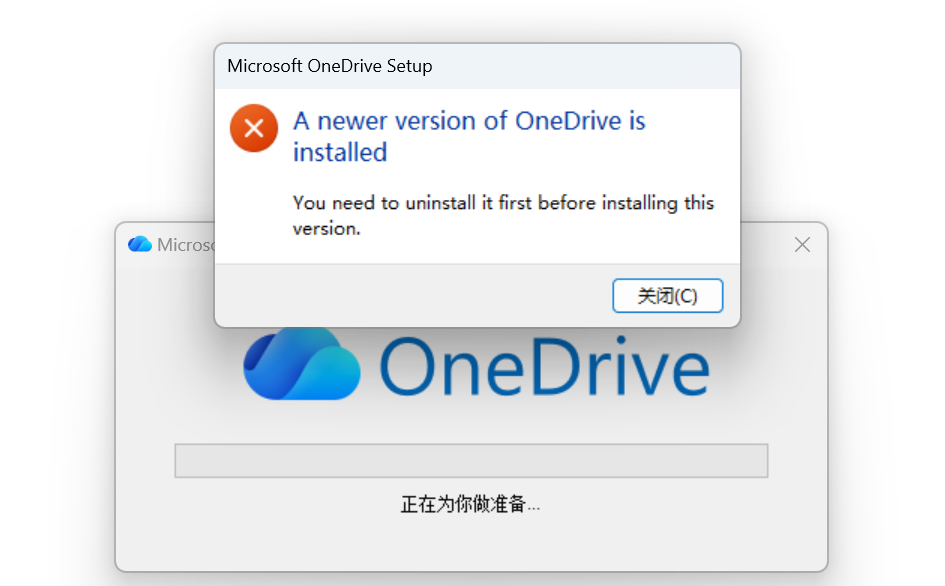
从官网下载onedrive安装包后,系统提示“原来的版本未卸载”,但在控制面板或开始菜单中却找不到任何软件图标。这种情况通常是因为旧版本的注册表信息或残留文件未清理干净,导致windows安装程序认为当前环境中已存在冲突版本。执行强制清理残留文件与静默卸载命令是打通安装链路最直接的手段。
一、 手动移除残留配置文件夹
如果直接运行安装包失败,说明系统目录下仍存在阻碍设置的具体文件夹。
1、按下Win + R键,在运行框中输入%localappdata%\Microsoft\并回车,删除其中的OneDrive文件夹。
2、再次按下Win + R键,进入%ProgramData%\Microsoft\,同样删除其中的OneDrive文件夹。
二、 执行系统级强制卸载指令
即便在界面上看不到软件,windows目录内通常仍保留有底层卸载工具。通过命令行调用这些工具可以清除挂起的安装状态。
1、按下Win + R键,输入以下路径并点击确定:
%SystemRoot%\SysWOW64\OneDriveSetup.exe /uninstall2、等待大约30秒,让后台进程彻底清除注册表条目。
3、如果系统提示路径不存在,请尝试使用32位系统的对应指令:
%SystemRoot%\System32\OneDriveSetup.exe /uninstall三、 重构安装环境
完成上述清理后,建议重启电脑以刷新系统缓存,然后再启动新下载的安装文件。
检查进程残留:如果在安装时仍提示错误,请打开任务管理器,确认没有名为OneDrive.exe或Microsoft OneDrive Setup的进程在后台运行。
权限覆盖:右键点击安装包,选择“以管理员身份运行”,有权限覆盖可能存在的受损系统文件。
这个问题的本质是onedrive的版本自更新机制在异常中断后,留下了不完整的版本号记录。手动执行 /uninstall 参数会触发系统的自清理逻辑,强制抹除那些“看不见”的配置信息,从而为新版安装腾出空间。