Microsoft 365快速访问工具栏“自动保存”按钮反复出现的解决教程
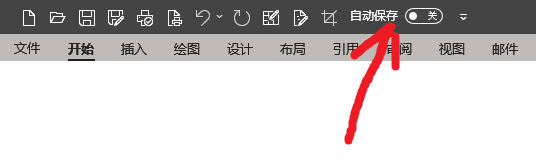
在Microsoft 365中,如果你手动取消了快速访问工具栏(QAT)上的“自动保存”按钮,但在重启Word、Excel或PowerPoint后该按钮又顽固地自动添加,通常不是设置问题,而是由于Office模板文件损坏或注册表配置信息无法正确写回导致的。
一、 核心对策:重置Office自定义模板
快速访问工具栏的布局存储在特定的模板文件夹中。如果这些文件出现读写错误,你的修改就无法被持久化。
1、清理Excel启动文件夹:
◆ 关闭所有Office组件。
◆ 定位到路径:C:\Users\你的用户名\AppData\Roaming\Microsoft\Excel。
◆ 将该文件夹重命名为 Excel.old 或直接删除(系统重启后会自动生成纯净版本)。
2、清理通用启动项:
◆ 定位到:C:\Program Files\Microsoft Office\root\Office16\XLSTART。
◆ 确认该文件夹为空,删除其中任何残留的模板文件。
二、 进阶修复:重构注册表配置
如果清理模板无效,说明Office的全局UI状态在注册表中被锁定或发生冲突。
重命名Office注册表项:
1、按下 Win + R,输入 regedit 并按回车。
2、定位到:HKEY_CURRENT_USER\Software\Microsoft\Office\16.0\Common\Toolbars。
3、右键点击Toolbars,选择“重命名”,改为 Toolbars.old。
4、重新启动Excel或Word,再次手动关闭“自动保存”按钮。此时系统会重写该注册表项。
三、 彻底方案:干净卸载与重装
如果以上方法均无法阻止按钮“复活”,说明Office的核心组件或安装环境存在深度配置冲突,建议使用微软官方提供的工具进行干净卸载。
1、使用专用卸载工具:使用微软的 o15-ctrremove.diagcab 或类似的 .cmd 脚本彻底清除注册表和残留文件。
2、重新安装:
● 登录 Microsoft账户 | 服务与订阅。
● 找到你的Microsoft 365订阅,重新下载安装包进行纯净安装。
为什么会出现这种情况?
“自动保存”功能是Microsoft 365的核心云特性。在版本更新(如2311或更高版本)中,Office有时会强制重置UI布局以让用户注意到云端同步功能。通过上述重构配置路径的方法,可以强制系统重新识别用户的个性化偏好,从而彻底解决按钮反复出现的“灵异”现象。