microsoft365更新后快速访问工具栏图标删不掉怎么办?自定义设置失效解决方法
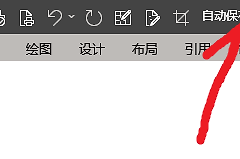
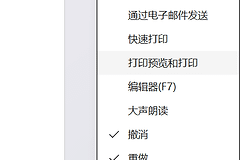
microsoft 365升级到2311(内部版本17029.20068)或更高版本后,部分用户遭遇快速访问工具栏异常。表现为手动删除的“自动保存”或其他自定义功能按钮,在关闭并重新打开excel、word等组件后又会自动重新加载出现。这个问题通常是由于旧版导出的工具栏配置文件(.exportedUI)在新版组件下产生数据不兼容,或者本地模板路径存在残留缓存数据导致的。执行清除旧模板配置并结合注册表重置是恢复工具栏记忆功能最直接的方法。
一、 清理启动模板与冲突残留
升级后,旧的缓存文件会阻碍自定义配置的改写。在完全关闭所有office文档的状态下,按照以下步骤进行清理:
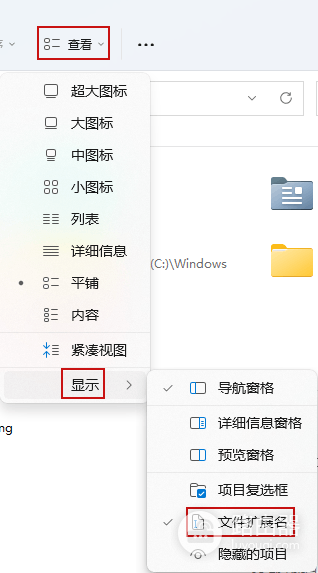
1、打开win11/win10系统的文件资源管理器,在顶部菜单中勾选“查看 - 显示 - 文件扩展名”。
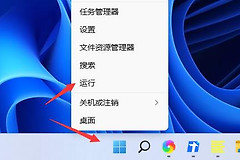
2、按下快捷键 Win + R 呼出运行窗口,复制以下路径并回车:
%appdata%\Microsoft\Excel3、检查该路径下是否存在名为Excel的配置文件夹。如果存在,请将其重命名(如改成 Excel_old)或直接复制到其他盘符备份后删除。
4、随后再次在运行窗口中输入以下路径,检查其中是否有启动加载文件,若有文件请清空:
C:\Program Files\Microsoft Office\root\Office16\XLSTART二、 通过注册表重置工具栏状态
如果清理完残留文件后,导入之前的自定义设置依然会导致删除的图标再次复现,说明注册表内的界面布局控制键值已经死锁,需要强制刷新。
1、按下 Win + R 键,输入 regedit 并回车,打开注册表编辑器。
2、依次展开定位到以下路径:
HKEY_CURRENT_USER\Software\Microsoft\Office3、在左侧列表找到Office文件夹,右键点击它选择“重命名”,将其名称修改为 Officeold。
说明:此操作会初始化office所有组件的界面布局。重新打开excel或word后,系统会自动生成一个全新的干净配置。此时请手动在新界面上剔除不需要的图标,不要直接导入旧版导出的配置文件,防止兼容性故障再次被带入系统中。
三、 排查三方插件干扰与降级临时过渡
如果经过上述重置后,全新手动修改的布局依旧无法保存,问题可能来自后台的COM加载项或软件通道本身的偶发错误。
1、停用COM加载项:点击文档左上角的“文件,选项,加载项”。在下方管理下拉菜单中切换为“COM加载项”并点击“转到”,临时取消勾选所有诸如企业级扫描、PDF转换等第三方插件,点击确定并重启组件。
2、回滚组件版本:如果缺陷严重影响到了特定工作流,可以利用命令提示符运行版本回滚指令,暂时退回到相对稳定的上一个大版本(如2310版本)等待微软后续补丁的推送。
"C:\Program Files\Common Files\microsoft shared\ClickToRun\OfficeC2RClient.exe" /update user updatetoversion=16.0.16924.20124