Windows Update怎么永久关闭?用策略或注册表限制自动更新
Windows Update没有一个对所有版本都绝对永久的关闭按钮。想长期阻止自动下载和安装,可以用【配置自动更新】策略,或在没有本地组策略编辑器时写入对应的策略注册表值。这样会把更新改为手动处理,重启后仍要回到Windows更新页查看状态。
Windows更新页能看到什么
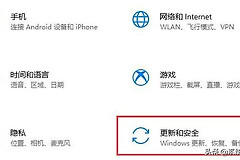
打开【设置】→【Windows更新】,查看是否有正在下载、等待安装或等待重启的任务。这里是检查更新的入口,截图所示就是Windows更新设置页面。
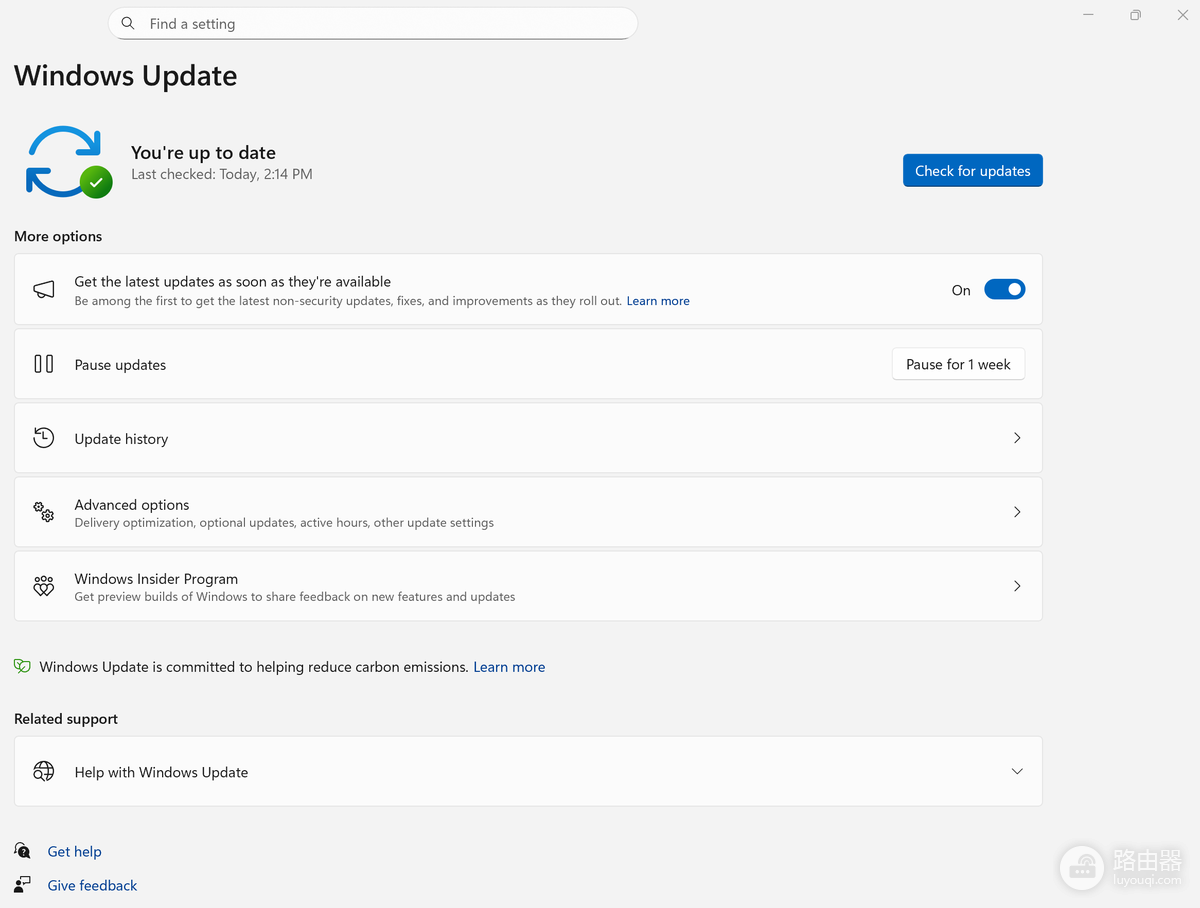
【暂停更新】只适合临时避开安装时间,到期后系统会恢复更新流程。长期限制自动更新应使用策略或注册表,不要反复延长暂停时间。电脑显示由组织管理时,不要覆盖现有配置,本地修改可能会被管理策略重新写回。
Windows Update怎么永久关闭:用组策略限制自动更新
1、打开本地组策略编辑器
按Win+R,输入gpedit.msc并打开。进入【计算机配置】→【管理模板】→【Windows组件】→【Windows更新】。【配置自动更新】策略用于管理扫描、下载和安装更新的行为。
2、配置自动更新策略
打开【配置自动更新】后选择【已禁用】,保存并重启电脑。该状态表示可用更新需要用户手动到Windows更新页面下载和安装。想保留提醒但不自动安装,也可选择通知下载和通知安装。
3、重启后查看策略结果
回到【设置】→【Windows更新】,观察是否还有新的自动下载进度。页面仍提示由组织管理,或重启后设置被改回,说明设备还受到域、MDM或其他管理软件影响,应先查清管理来源。
没有组策略编辑器时使用注册表
家庭版等没有gpedit.msc的系统,可以使用同一套策略的注册表键。打开注册表编辑器前创建还原点,并在目标键上导出备份。路径或数值写错可能造成系统设置异常,不确定时不要继续修改。
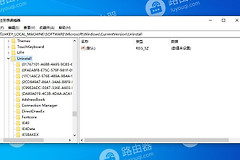
在注册表编辑器中定位到以下位置:
HKEY_LOCAL_MACHINE\SOFTWARE\Policies\Microsoft\Windows\WindowsUpdate\AU| DWORD值 | 数值数据 | 作用 |
|---|---|---|
| NoAutoUpdate | 1 | 禁用自动更新 |
| NoAutoUpdate | 0 | 启用自动更新 |
新建或修改【NoAutoUpdate】后重启电脑。这里的禁用指策略层面的自动更新行为,之后仍可在Windows更新页手动下载和安装更新。不要同时随意填写AUOptions、计划安装或WSUS相关值,它们适用于不同的更新模式和组织环境。
限制后仍会更新或功能受影响怎么办
- 策略没有生效:重启后打开组策略编辑器,查看【配置自动更新】是否仍为已禁用,并排除单位管理或第三方工具覆盖。
- 想装某个安全补丁:保留当前策略,手动打开【Windows更新】并获取需要的更新。
- 商店或系统组件下载失败:恢复原来的策略或注册表备份,完成安装后再决定是否继续限制更新。
长期不装安全更新会错过漏洞修复和兼容性改进。把自动安装改为手动审核,并固定时间处理重要更新,比设备长期联网却完全不更新更合适。
恢复自动更新的两条路径
- 组策略:把【配置自动更新】改回【未配置】或合适的通知模式。
- 注册表:删除自己添加的【NoAutoUpdate】值,或把数值改回0。
完成修改后重启,再打开【Windows更新】手动获取一次更新,查看扫描、下载和安装选项是否恢复。