摄像头权限未开启怎么办?摄像头黑屏怎么解决
遇到摄像头权限未开启,进入设备的隐私设置,打开摄像头访问权限,并允许需要拍照或视频通话的应用使用相机。完成后重新打开应用并查看预览。如果仍然黑屏,再排查镜头遮挡、摄像头开关和设备连接。
电脑上开启摄像头权限
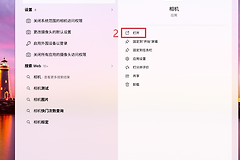
Win11可以在任务栏搜索【摄像头隐私设置】,选择搜索结果中的【打开】,直接进入权限页面。也可以从【设置】→【隐私和安全性】→【摄像头】进入。菜单名称可能随系统版本略有不同。
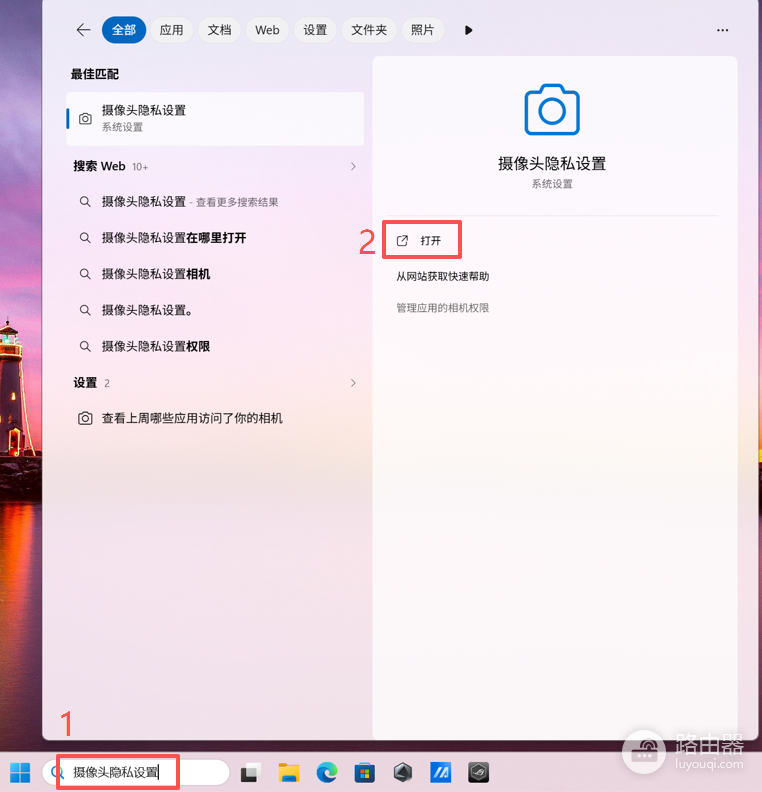
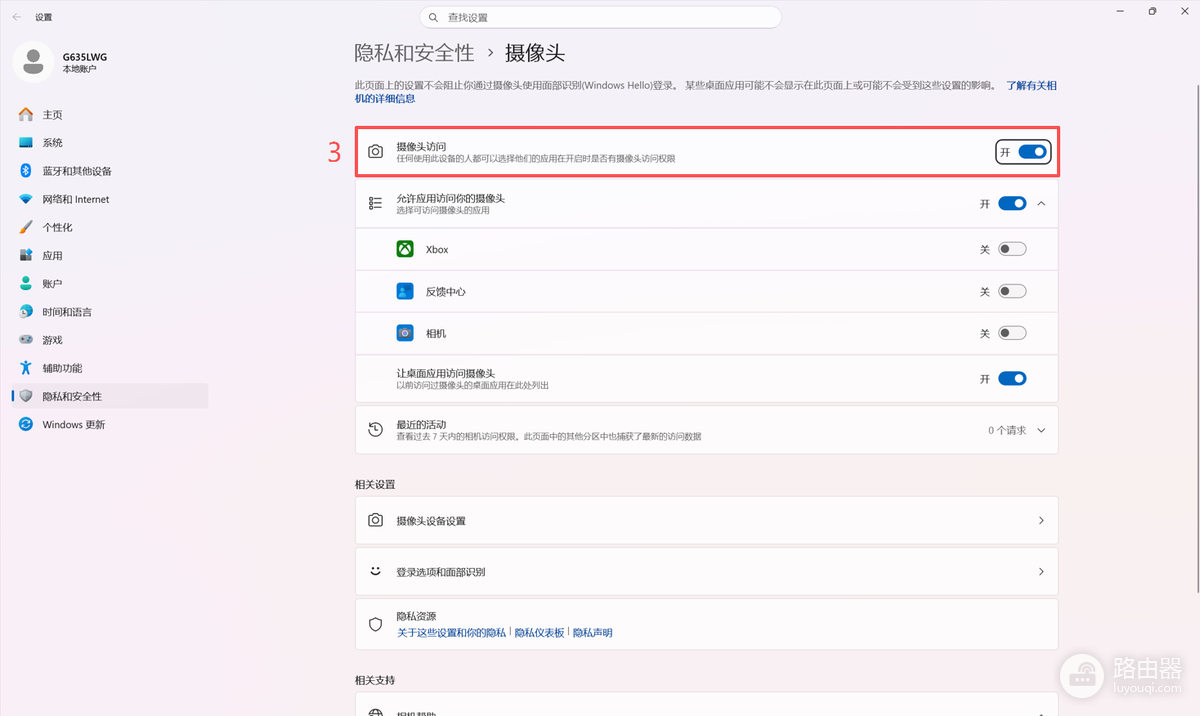
在摄像头权限页面,将【摄像头访问】设为开启。应用无法正常取得系统摄像头访问权限,可能是这个开关处于关闭状态。
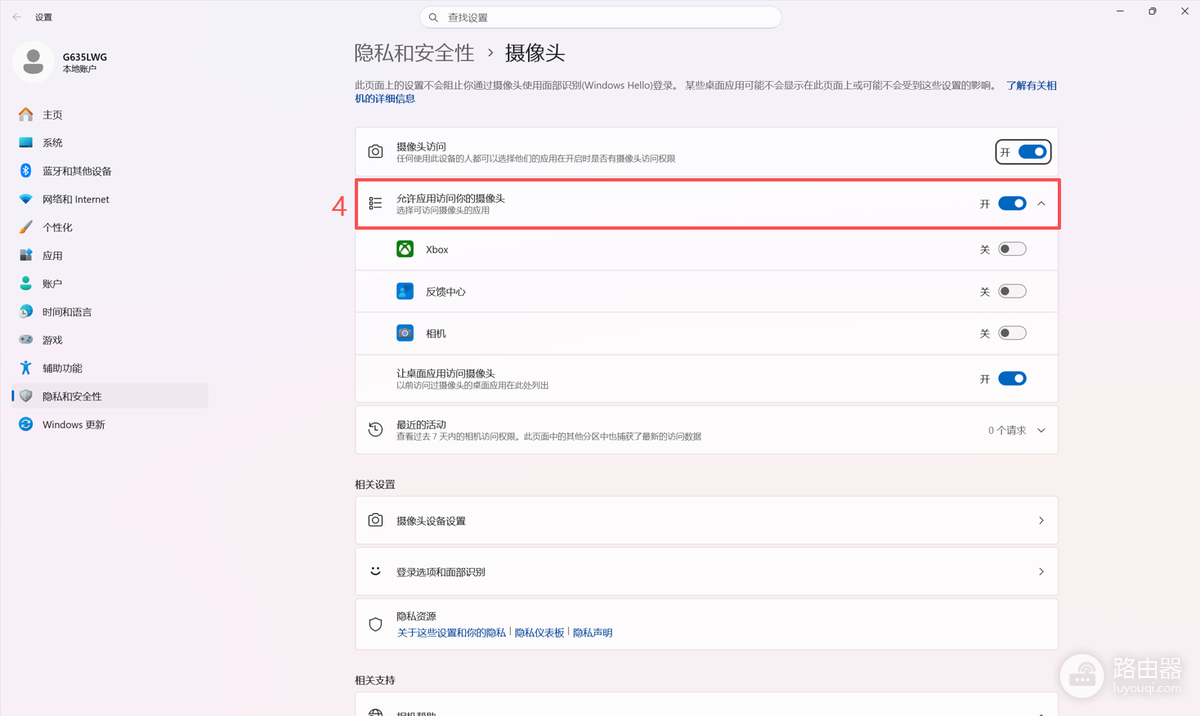
开启【允许应用访问你的摄像头】,展开应用列表,找到需要使用相机的应用并打开对应开关。列表中的开关可以分别控制支持该设置的应用。
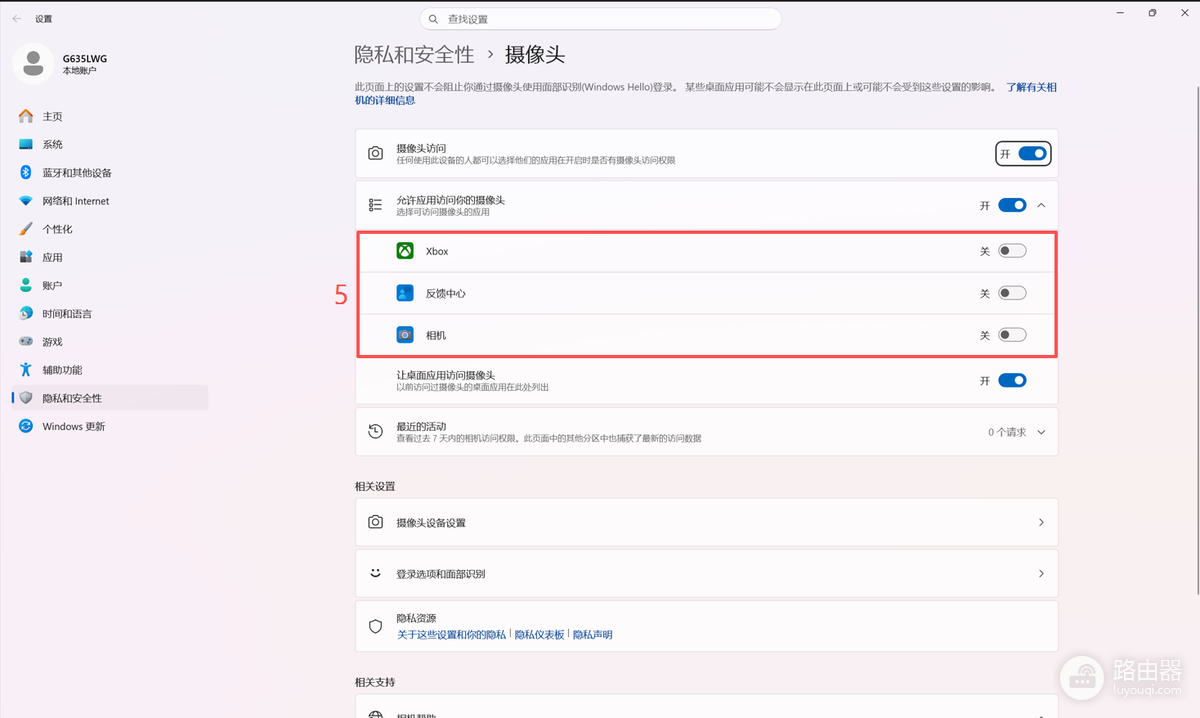
浏览器和部分视频会议软件属于桌面应用。页面下方如有【允许桌面应用访问你的摄像头】,也要确认它已开启。桌面应用不一定会像商店应用一样提供独立开关。设置完成后关闭并重新打开目标软件,在软件的视频设置中选择摄像头,观察预览是否出现画面。
Win10可搜索【相机隐私设置】,进入后查看此设备的相机访问权限。如果显示关闭,点击【更改】并打开,开启【允许应用访问你的相机】,向下找到需要使用的应用。如果开关灰显且无法修改,请使用管理员账户检查。单位管理的电脑可联系管理员。
手机应用提示未开启相机权限
安卓手机
安卓手机打开【设置】→【应用】,选择出现提示的应用,进入【权限】→【相机】,选择允许使用。部分手机会提供【仅在使用该应用时允许】或【每次都询问】。选择后回到应用,重新打开扫码、拍照或视频通话功能。找不到应用时可先进入全部应用列表,不同品牌的菜单名称可能不同。
还可以在【安全和隐私】→【隐私】→【权限管理器】中找到相机,了解哪些应用获得权限。手机如设有全局摄像头访问开关,可进入隐私控制看开关是否关闭。全局开关关闭后,已经获授权的应用也可能无法调用相机。
iPhone
iPhone可在【设置】→【隐私与安全性】→【相机】中找到应用并打开开关,也可在该应用的设置页面找到相机权限。列表里若找不到应用,可以回到应用触发拍照或扫码,待它发起权限请求后重新核对。
网页仍提示需要权限
先确认系统允许浏览器访问摄像头,再打开需要使用相机的网页。点击地址栏旁的站点信息图标,找到摄像头权限并选择允许,然后刷新网页或重新进入视频预览。此前点过阻止,可在浏览器站点设置中找到该网站并修改摄像头权限。
连接多个摄像头的电脑,还要在浏览器或网页的视频设置中选择正确设备。只为信任的网站开启权限。结束使用后,可以回到站点设置撤销授权。
权限已开但画面仍然黑屏
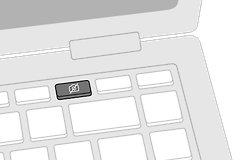
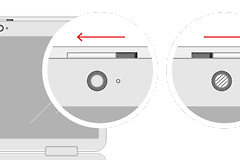
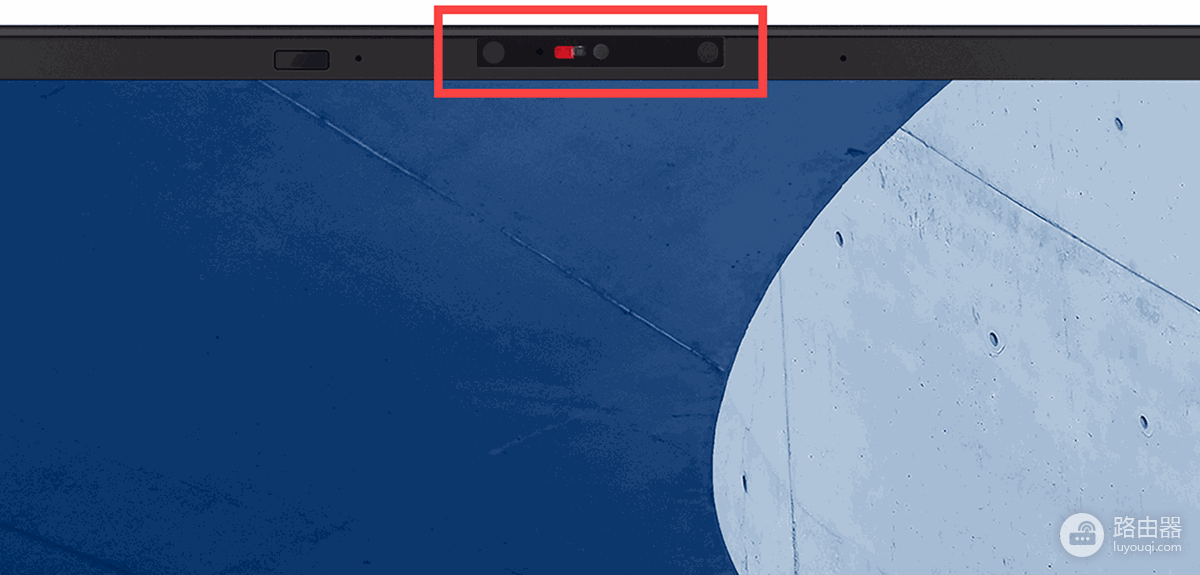
检查镜头盖、防窥挡板或贴膜是否遮住摄像头,使用时移开遮挡。部分笔记本配有摄像头快捷键,按键组合因型号不同而异。屏幕出现相机开启提示后重新测试。外接摄像头应确认插头连接牢固,必要时换一个接口,并按厂商说明安装设备软件或驱动。
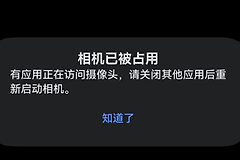
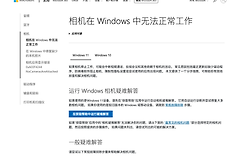
在Windows搜索并打开【相机】应用,观察预览。如果系统相机能显示画面而目标应用不能使用,返回目标应用核对权限、选中的设备及浏览器站点设置。关闭正在占用相机的视频会议、直播或录制软件,然后重试。
如果系统相机也没有画面,重新连接外接设备,留意设备是否被禁用或驱动是否报错,按照设备厂商提供的操作说明处理。手机系统相机同样无法使用,可以重启设备并排查镜头遮挡。故障持续存在则联系设备售后检查。