麦克风测试没反应怎么回事?电脑麦克风没声音怎么排查
电脑麦克风没声音、测试没有反应,可能是输入设备选错、麦克风静音、输入音量过低或应用没有录音权限,也可能是接口、驱动或麦克风本身出了问题。对着麦克风说话,观察系统输入音量指示条。系统有反应而某个软件听不到声音,就核对该软件选用的设备及权限。系统指示条也不动,就从连接和系统设置查起。
电脑麦克风测试无反应怎么排查
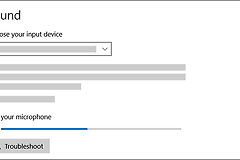
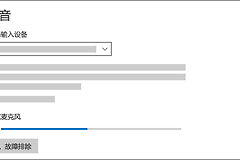
Win10可右键点击任务栏的音量图标,打开【声音设置】,在【输入】区域选择正在使用的麦克风,对着它说话,观察【测试麦克风】的指示条。下图是Win10界面,设备名称仅供参考。
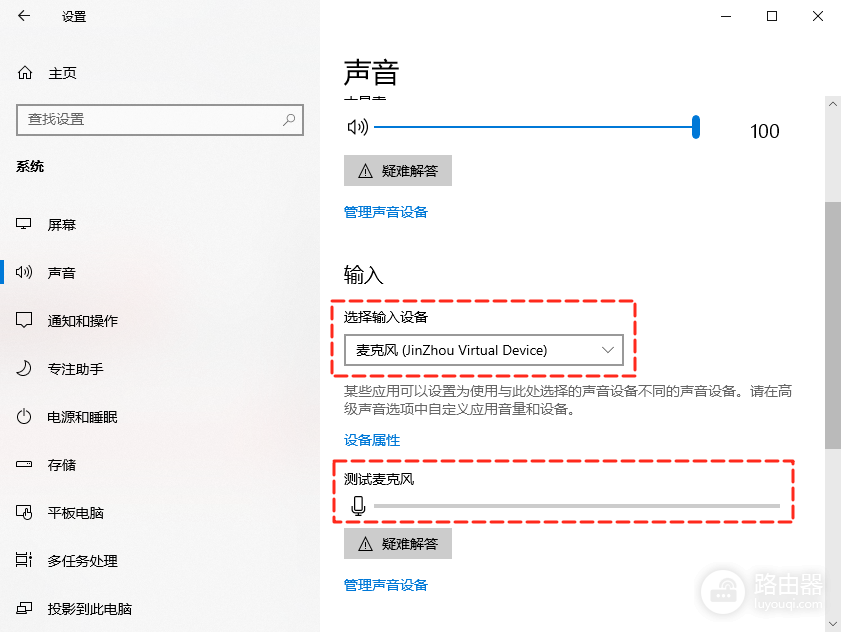
Win11可打开【设置】→【系统】→【声音】,在【输入】中选择麦克风,再打开设备属性,观察输入音量和测试结果。不清楚设备名称,可以拔下外接麦克风并接回,观察消失和出现的项目。不要误选显示器或摄像头自带的麦克风。
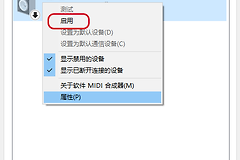
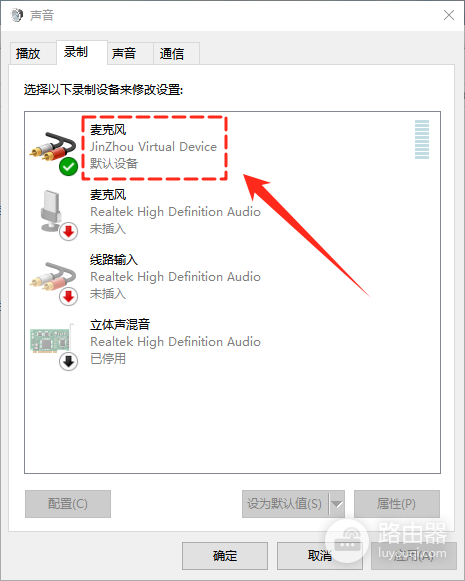
说话时指示条随声音变化,说明系统已收到输入。指示条不动,就看设备是否已启用、输入音量是否为零。找不到设备,可打开更多声音设置,在【录制】列表中找到被禁用的设备。启用目标设备后再次测试。
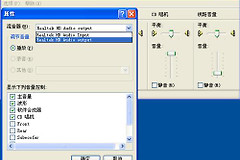
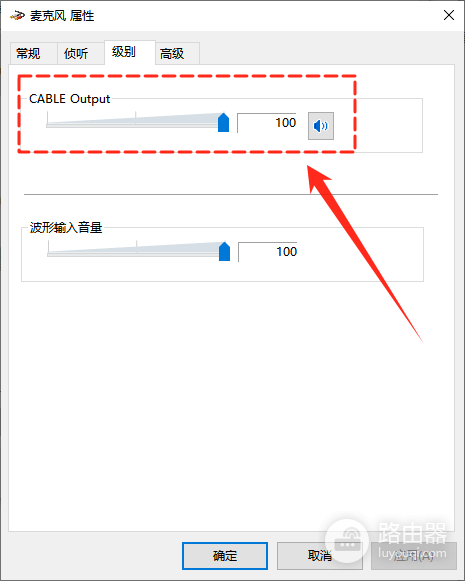
在录音设备的【属性】→【级别】中也能调整音量。提高到合适位置,然后说话或录音测试。声音失真则适当降低音量。
检查连接、静音和无线设备
有线麦克风要把插头插到底,留意线缆有无破损。台式机前面板没有反应,可以试试机箱后方标有麦克风的输入接口。USB设备可换一个接口,暂时移除扩展坞,直接连接电脑。需要独立供电的麦克风还要接通电源。
耳机线控、麦克风机身或笔记本键盘上的静音键可能单独关闭收音,如果处于静音状态就解除。耳麦可能只有一个插头,而电脑的耳机和麦克风接口分开。接口不兼容,可以使用合适的耳麦分线器。
蓝牙耳机应有足够电量并保持连接,断开后可重新配对。无线麦克风的接收器与发射器也要连接。连接成功后仍须在电脑的输入设备列表里选中相应麦克风,只有播放声音并不能证明录音输入正常。
系统有反应,软件或网页仍听不到声音
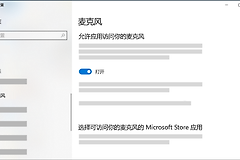
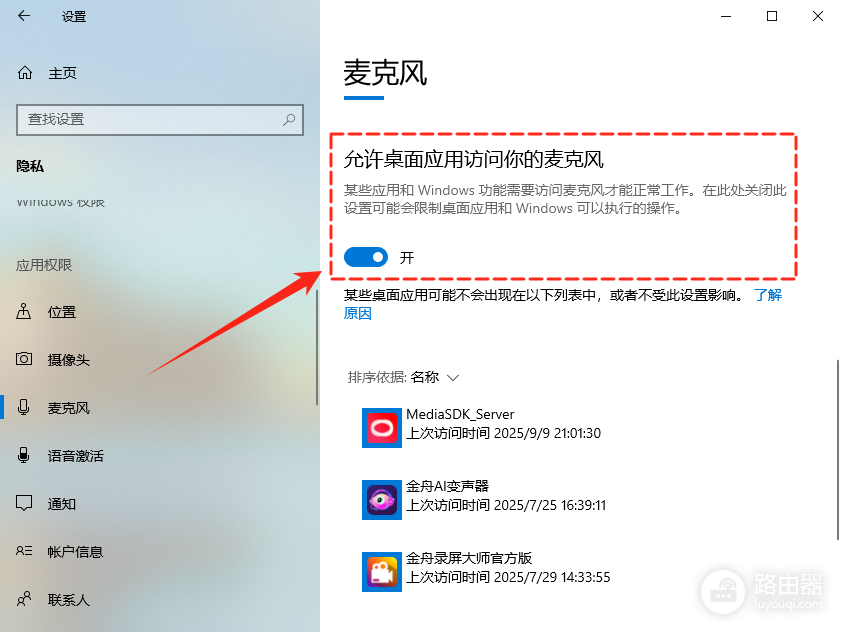
打开系统的麦克风权限设置。Win10可进入【设置】→【隐私】→【麦克风】,打开【允许应用访问你的麦克风】。Win11在【隐私和安全性】中的【麦克风】页面打开对应开关。界面名称会随系统版本变化。
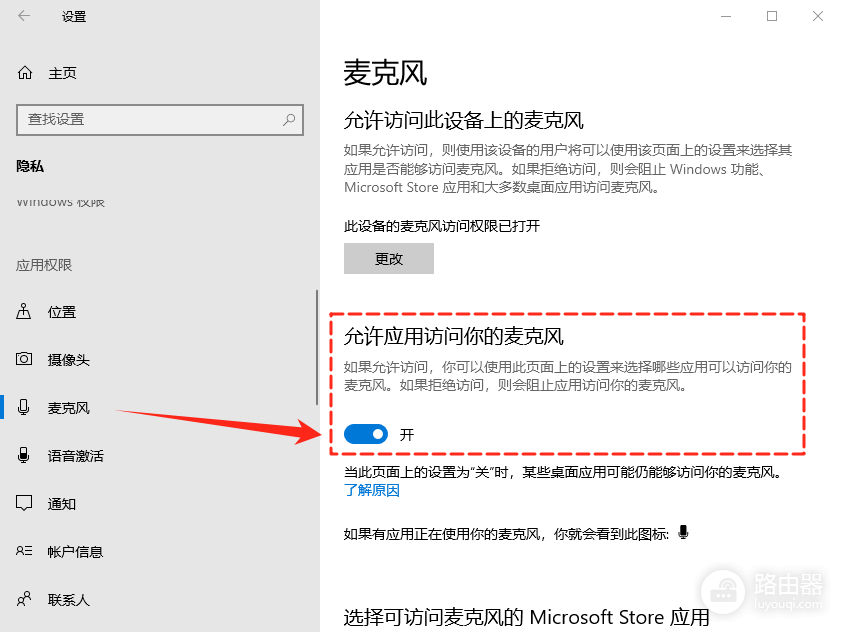
在应用列表中开启所用应用的权限。下图展示Win10的应用权限列表。
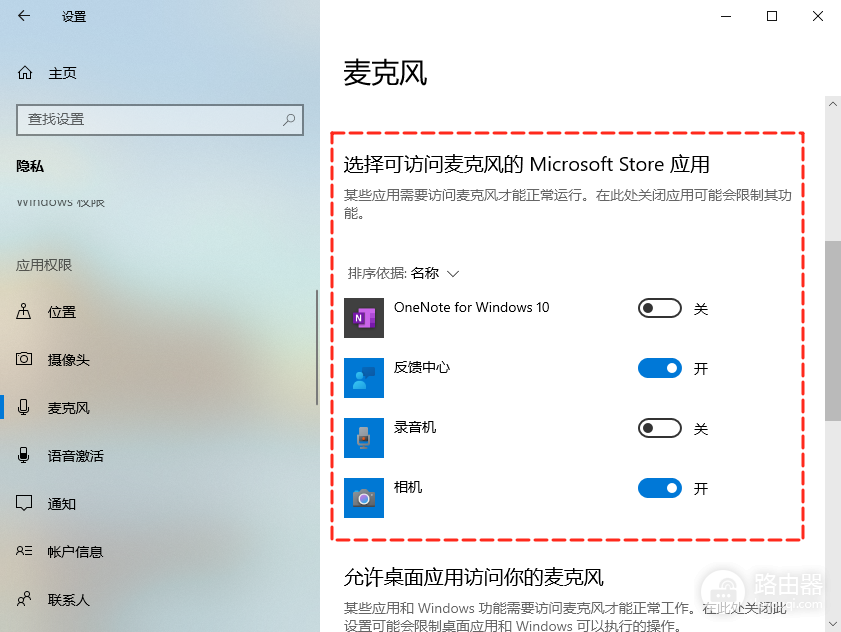
向下找到【允许桌面应用访问麦克风】并将其开启。修改后重新打开软件测试。
会议、聊天、游戏和录音软件有各自的音频设置。选用刚才在系统测试成功的麦克风,观察软件内输入电平,并解除会议中的麦克风静音。网页测试还要在浏览器地址栏的网站权限中允许麦克风访问,并选择正确设备。修改权限后刷新页面。
仍无输入时继续排查
用系统录音工具录一段话并回放。录音正常、网页却没有反应,可核对浏览器权限和网页选用的设备。录音也没有声音,就换一个已知正常的麦克风,或把当前麦克风接到另一台兼容设备测试。故障跟着麦克风移动,排查线材、开关和设备本身。故障只出现在当前电脑,就继续排查接口和系统。
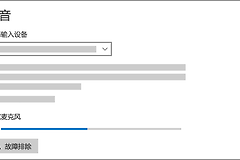
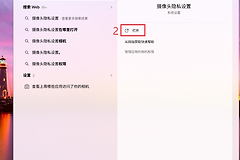
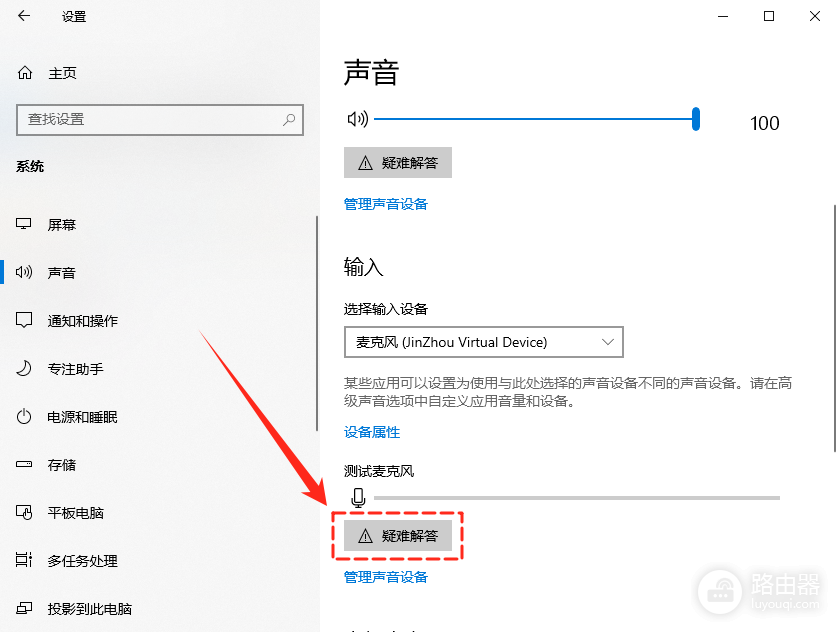
也可在声音设置中运行输入设备疑难解答,按提示处理后重新测试。下图展示Win10中输入区域的入口,其他版本位置可能不同。
打开【设备管理器】,留意音频输入和声音设备有无禁用或异常标记。先启用被禁用的设备。驱动出现异常,可以到电脑或设备厂商官网查找适合该机型的音频驱动,安装并重启电脑,然后回到声音设置测试。
能录到声音但音量很小或断续,可以调整麦克风距离、输入音量并插紧线缆,并适当调整软件降噪设置。录制一小段声音回放,听听人声是否清楚、有没有明显失真。