桌面图标间距变大怎么办?桌面图标无法移动怎么解决
桌面图标突然变得稀疏、拖动后又回到原位,可以在桌面右键菜单的【查看】中关闭【自动排列图标】,然后尝试拖动。间距仍然过大,可以依次确认图标大小、显示设置和图标间距参数。
关闭桌面图标自动排列
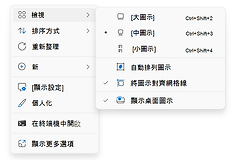
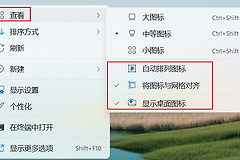
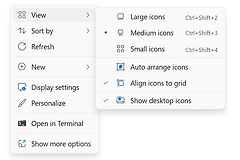
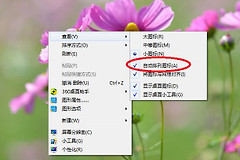
在桌面空白处单击右键,选择【查看】,点击已勾选的【自动排列图标】使勾选消失。按住鼠标左键拖动一个图标到空白位置并松开,图标应当留在新位置。
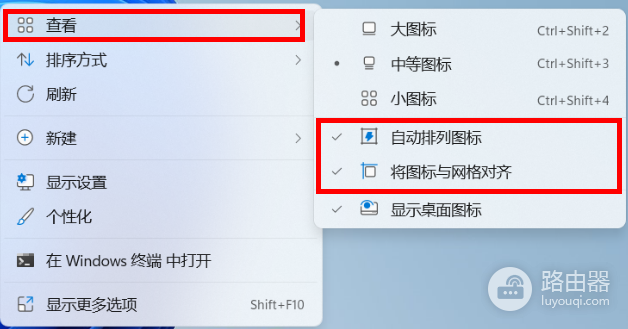
【将图标与网格对齐】可以继续勾选,此时图标仍能移动,但松开后会吸附到附近网格。想自由摆放时也可以取消该项,图标之间可能不再整齐对齐。
调整桌面图标大小与间距
桌面右键选择【查看】,尝试【中等图标】或【小图标】,也可以在桌面按住Ctrl并滚动鼠标滚轮改变图标大小。图标大小与网格间距是不同的设置,缩小图标不一定改变网格间距。
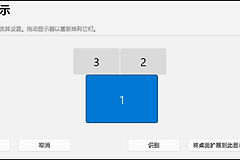
如果画面整体也变大,右键桌面进入【显示设置】,查看【缩放】和【显示分辨率】,可尝试屏幕推荐的分辨率。外接显示器或切换投影后出现问题,还应确认主显示器和多屏排列。更改显示设置后,画面正常时再确认保留。
图标网格间距本身仍不正常,可以通过注册表调整。修改前备份数据,在注册表编辑器中导出待修改的项并记下原值,不熟悉操作可请专业人员协助。
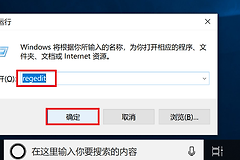
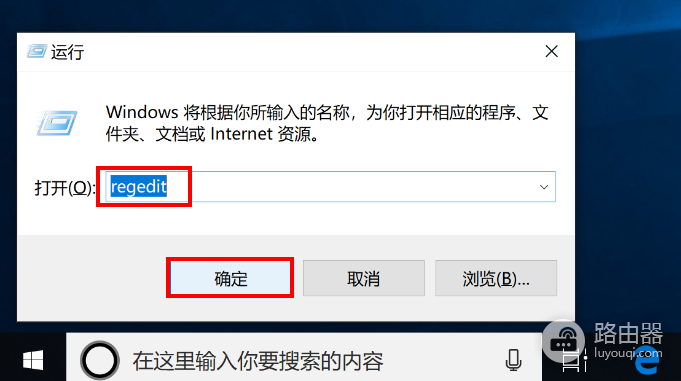
按Win+R,输入regedit并点击【确定】,打开注册表编辑器。
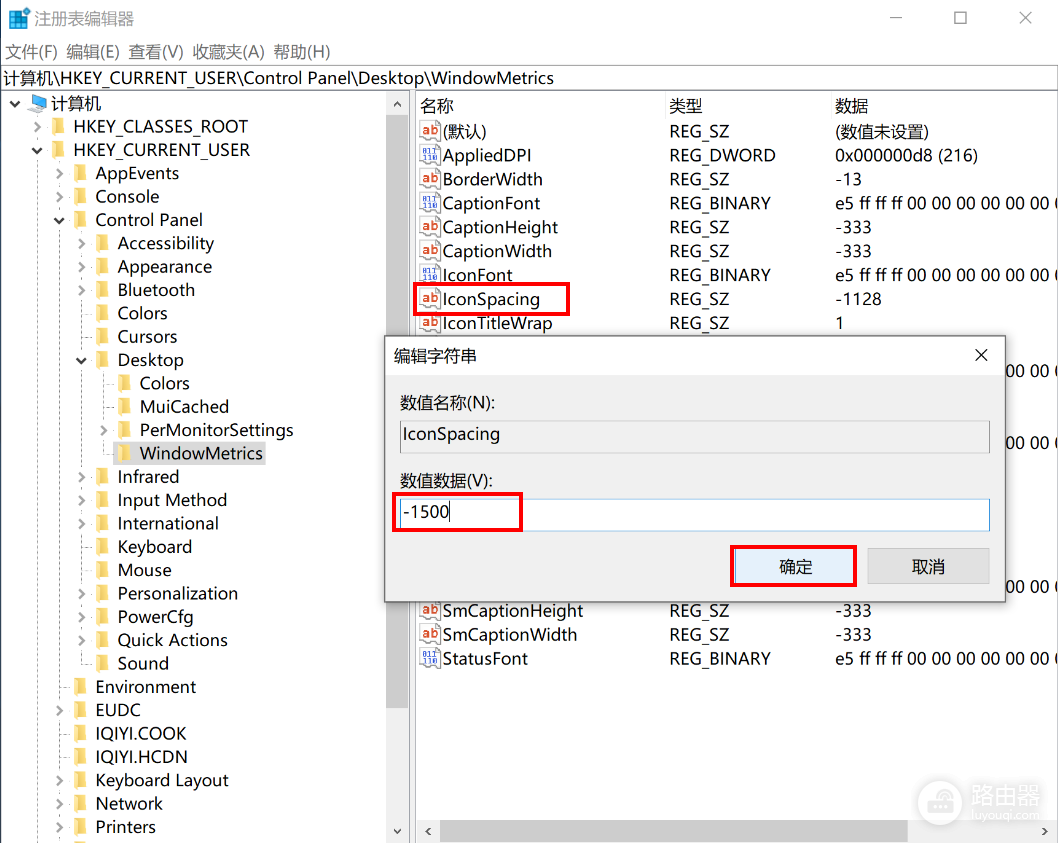
找到HKEY_CURRENT_USER\Control Panel\Desktop\WindowMetrics。右侧的IconSpacing控制水平间距,双击它可修改【数值数据】。荣耀的说明以 -1500对应100像素为例,输入后点击【确定】。
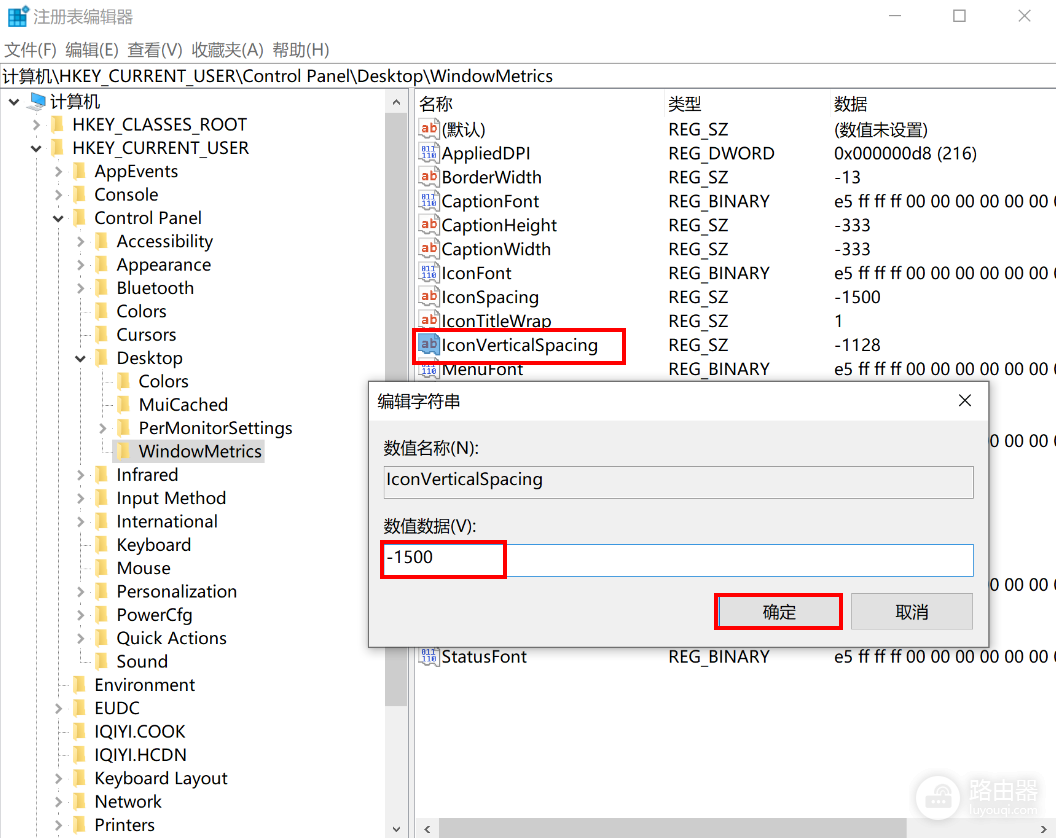
垂直间距由IconVerticalSpacing控制。双击它,按需要修改【数值数据】并点击【确定】,例如同样设置为 -1500。
修改完成后重启电脑并重新登录,观察间距是否合适。效果不理想时可按记录恢复原值,或由熟悉操作的人员使用导出的备份恢复。
关闭自动排列后还是拖不动?试试能否在其他位置拖动文件,以排除鼠标按键或触控板故障。保存工作后重启电脑,也可检查桌面整理软件是否接管了图标排列。恢复后移动几个图标,重新登录确认位置能否保留。