whea-logger事件id17警告怎么办?pcie硬件错误修复教程
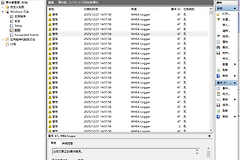
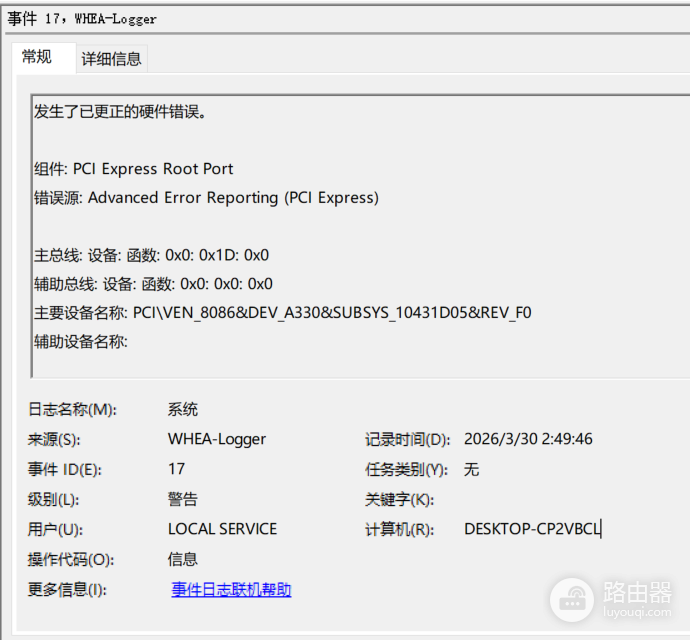
windows系统日志中出现whea-logger事件id17级别警告,通常意味着pcie总线在数据传输过程中检测到了可修正的硬件错误。这种现象多发生于intel平台的pcie控制器与显卡或m.2固态硬盘之间,诱因通常包括驱动程序版本过旧、主板bios兼容性问题或硬件超频导致的电压不稳。通过重置硬件频率并重新打通驱动协议链路,可以有效消除此类系统警告。
一、 重置BIOS与超频设置
pcie错误经常由不稳定的总线频率引起,尤其是在开启了自动超频功能的情况下。
1、重启进入bios设置界面。
2、找到“加载优化默认值”(load optimized defaults)选项并确认。
3、如果之前开启了XMP/DOCP或手动调整过CPU/GPU频率,请暂时关闭这些设置。
4、保存并退出,重新进入windows系统观察日志是否继续弹出警告。
二、 更新芯片组与PCIe驱动程序
当intel芯片组驱动无法正确协调硬件通信时,就会触发whea-logger警告。
手动下载:前往主板制造商官网,下载最新的chipset(芯片组)驱动程序。
执行安装:运行安装程序并重启系统。
严禁工具安装:不要使用任何第三方驱动更新软件,这些软件安装的通用版本驱动可能导致权限设置冲突或版本不匹配。
三、 重新安装显卡驱动并执行清洁安装
显卡作为pcie插槽上的主要设备,其驱动损坏是导致id17错误的常见原因。
1、从显卡官网下载对应型号的最新版驱动。
2、运行安装包时,在安装类型中务必选择“自定义安装”。
3、勾选“执行清洁安装”选项,此操作会删除旧的残留配置数据。
4、建议配合DDU(display driver uninstaller)工具在安全模式下彻底清理后再安装,也需要保证驱动链条的完整性。
四、 检查物理连接与供电
如果软件层面无法解决问题,需要排查硬件连接的物理稳定性。
线缆检查:显卡的pcie供电线已牢固插入,连接到位时通常会听到“咔嗒”声。
插槽清理:如果电脑环境灰尘较多,建议拔掉显卡,使用压缩空气清理pcie插槽,并用橡皮擦清洁显卡金手指,防止因接触电阻过大导致的数据传输偏移。
执行显卡驱动的清洁安装并回滚硬件频率是恢复系统响应最直接的手段。如果上述对策完成后警告依然高频出现,可能意味着主板的pcie控制器或显卡硬件本身存在体质缺陷,建议在保修期内联系售后进行检测。