mac word无序项目符号怎么设置一样?多级列表相同符号配置教程
更新时间:2026-05-18 15:29
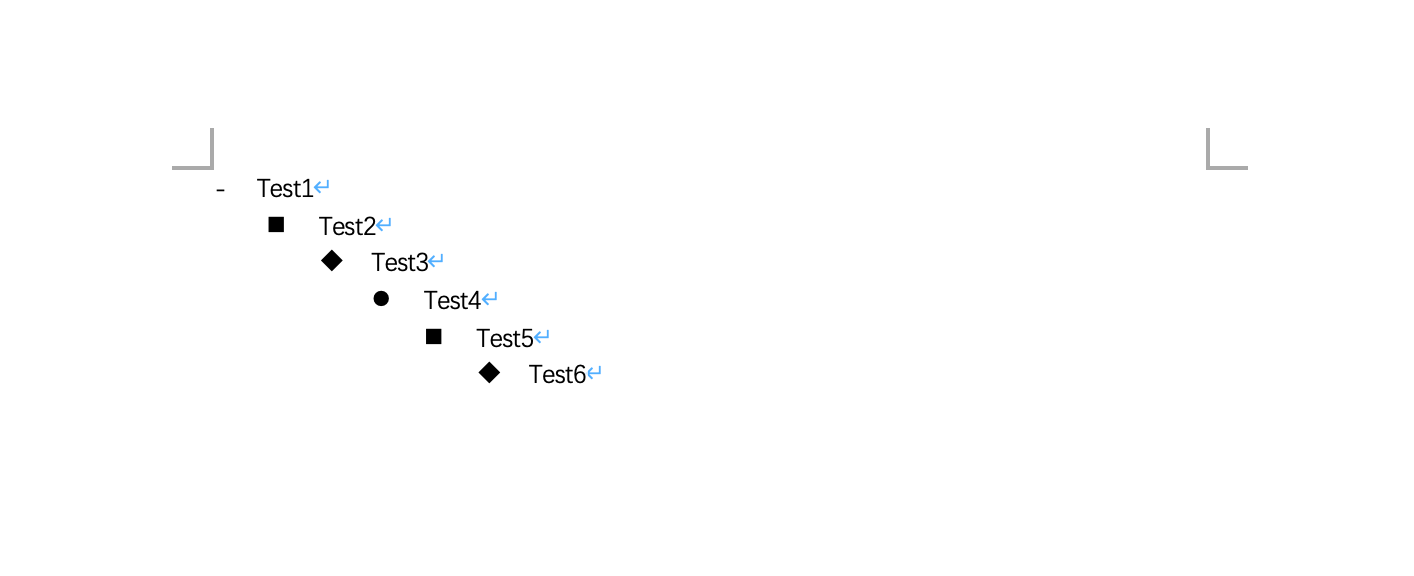
在macos系统中使用microsoft word编写文档时,默认的无序项目符号会随着缩进级别的增加而自动改变形状(如第一级为圆点,第二级为空心圆,第三级为方块)。如果需要让每一等级的项目符号完全统一相同(如全部固定为“-”符号),必须通过重构多级列表的大纲级别来实现。通过自定义内置的样式骨架,可有效处理多级缩进与统一符号之间的联动链路。
一、 定义全新多级大纲
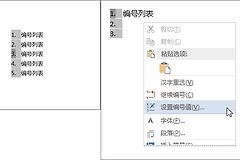
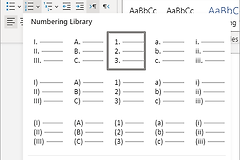
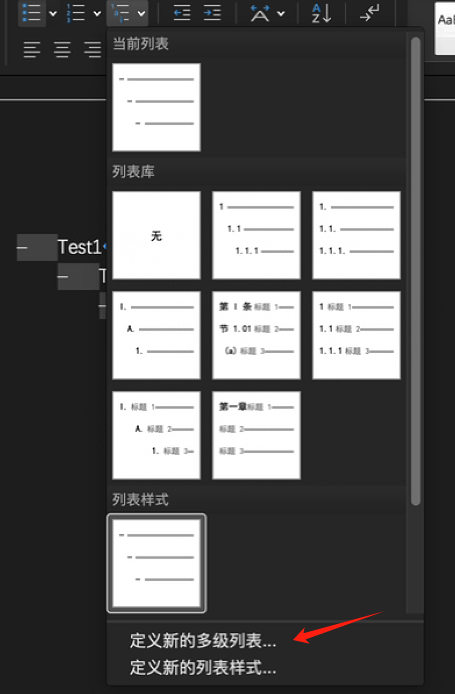
1、进入多级列表配置:打开word文档,选中已经创建好的无序列表或定位到新文本行。点击顶部开始选项卡,在段落工具栏中找到多级列表按钮(紧邻项目符号右侧的图标),在弹出的下拉菜单中点击定义新的多级列表。
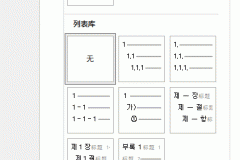
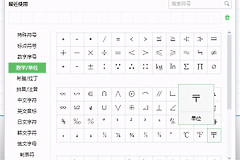
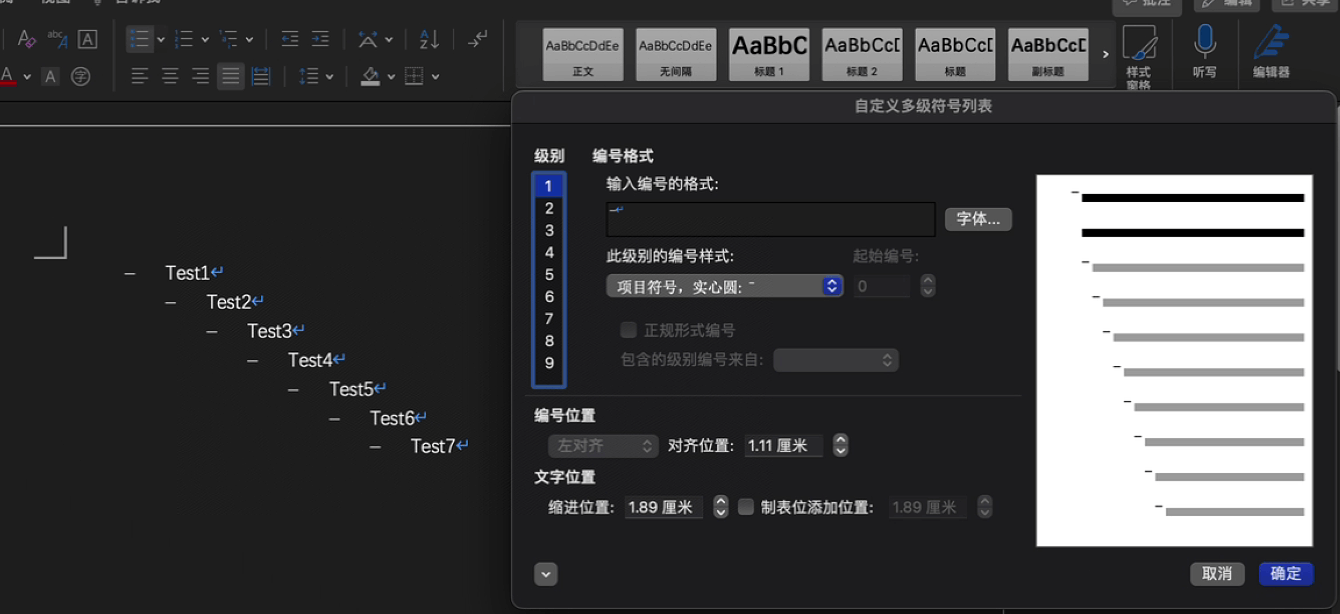
2、逐级锁定目标符号:在弹出的配置面板中,左侧会显示1至9的控制级别。首先点击级别1,在右侧的“此级别的编号样式”下拉菜单中选择你需要的符号(如“-”)。随后依次点击级别2、级别3直至你需要用到的更深层级,将这些级别的编号样式全部手动更改为完全相同的“-”符号。设置完成后点击确定保存。
二、 检查与微调缩进
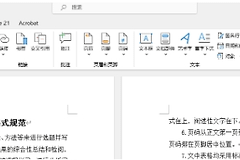
利用大纲视图校准:符号统一后,如果发现不同层级的缩进产生错位,点击顶部菜单栏的视图选项卡,将文档切换为大纲视图。在这个模式下可以直观地看到每一个段落所隶属的绝对级别。如果某个层级的“-”符号没有正常显示,可以直接在大纲视图中调整这个段落的升级或降级,让规则全局生效。
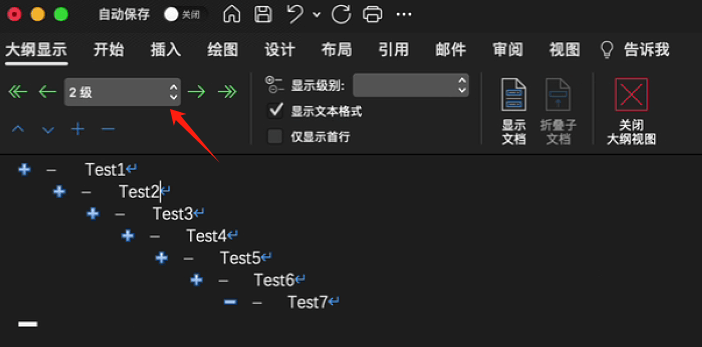
通过此方法配置的多级列表,在后续使用Tab键降级或Shift + Tab键升级时,符号都会严格保持一致,不再会因为层级改变而自行变形。