桌面文件夹移到D盘根目录改不回去?详细修复教程
这是一个非常典型的“迁移事故”。由于在修改桌面路径时没有先在D盘创建一个名为“Desktop”的文件夹,而是直接指定了 D:\,导致系统现在认为整个D盘就是你的桌面。
这种情况下,点击“恢复默认值”往往会报错,因为系统试图将整个D盘的所有文件(包括系统隐藏文件夹)都搬回C盘,导致权限冲突或空间不足。
第一步:打破“路径锁定”(最关键的操作)
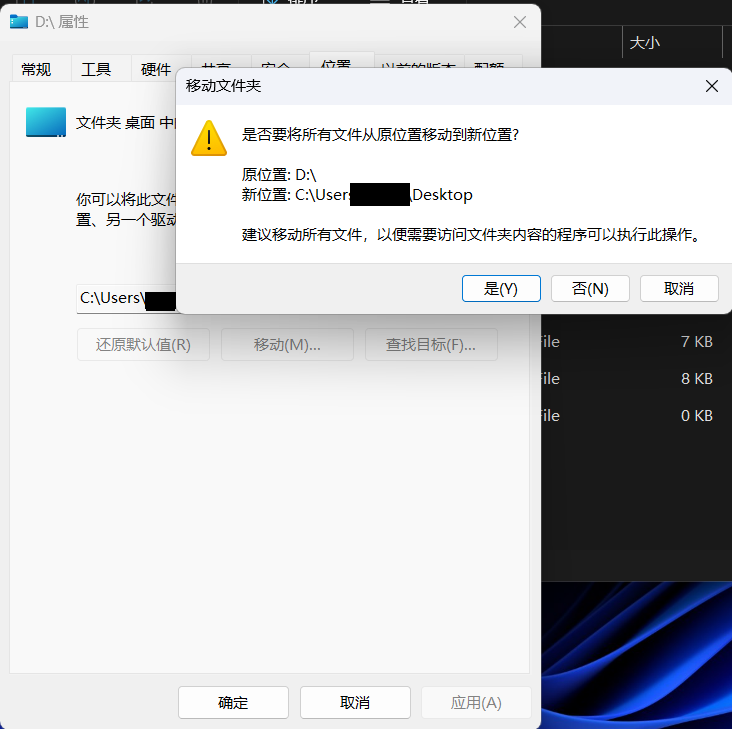
当你在桌面属性界面点击“恢复默认值”或手动输入 C:\Users\用户名\Desktop 并点击确定时,系统会弹出一个询问窗口:“是否要将所有文件从原位置移动到新位置?”
1、错误做法: 点击“是”。这会导致搬运任务过重而失败。
2、正确做法: 点击“否 (No)”。
点击“否”后,系统会仅修改注册表中的路径指向,而不会实际搬动文件。这样可以先让桌面的“逻辑位置”回到C盘。
第二步:如果属性界面已报错(注册表强制修复)
如果属性界面已经彻底打不开或报错,我们需要通过注册表直接“强行”修正路径。
1、按下Win + R,输入 regedit 并回车。
2、定位到以下路径:
HKEY_CURRENT_USER\Software\Microsoft\Windows\CurrentVersion\Explorer\User Shell Folders3、在右侧找到名为Desktop的项。
4、双击它,将其数值数据修改为默认路径:%USERPROFILE%\Desktop
5、重启电脑:(或在任务管理器中重启“Windows资源管理器”)。
第三步:手动清理现场
重启后,你会发现桌面变干净了(因为C盘的桌面文件夹目前是空的),而原本桌面的文件还散落在D盘根目录。
1、打开C:\Users\你的用户名文件夹,确认是否有一个名为Desktop(或“桌面”)的文件夹。如果没有,手动创建一个。
2、打开D盘,把你之前放在桌面上的文件(文件、快捷方式、照片等)手动剪切。
3、回到C盘桌面文件夹,执行粘贴。
如果还是想把桌面放在D盘
如果你依然希望释放C盘空间,请务必遵循以下顺序,绝对不能直接选磁盘根目录:
1、在D盘手动创建一个新文件夹,命名为 Desktop。
2、右键C盘桌面图标 -> 属性 -> 位置 -> 移动。
3、选择刚才创建的D:\Desktop文件夹:。
4、点击确定,这次弹窗询问“是否移动文件”时,选“是”。