word无法用鼠标触屏选中文本怎么办?word for mac故障修复方法
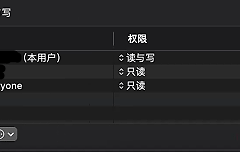
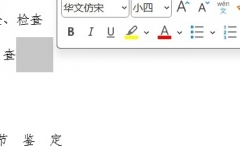
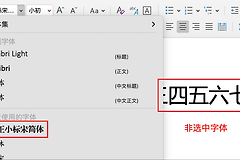
如果你的word出现了无法使用鼠标、触屏选中文本,但通过键盘Shift键却可以操作的情况,通常是因为word的缓存配置文件发生了冲突或损坏。
许多用户在更新windows或macOS系统后会发现原本的“允许拖拽”等选项位置发生了变化,甚至在mac版本中根本找不到对应的windows菜单路径,通过清理特定的程序组件缓存是恢复鼠标选择功能最有效的方法。
一、 清理word缓存文件夹
对于mac用户来说,很多windows上的设置路径并不适用,直接删除程序生成的临时容器文件夹可以重置软件的交互逻辑。
1、关闭所有正在运行的microsoft办公软件。
2、打开访达 (Finder),同时按下键盘上的 Command + Shift + G。
3、在弹出的路径框中输入以下指令并回车:
~/Library/Containers4、在打开的文件夹中,根据你的系统版本寻找名为 Microsoft Word(新系统)或 com.microsoft.Word(旧系统)的文件夹。
5、将这个文件夹拖动到桌面(作为备份),然后重新启动word观察鼠标是否恢复选中功能。
这个操作会重置word的自定义首选项。如果操作后发现功能恢复正常,说明之前的配置缓存中存在干扰鼠标点击流的代码。如果确认没有问题,后续可以将桌面上的备份文件夹删除。
二、 检查系统环境与软件冲突
如果清理缓存后问题依旧存在,可能是因为后台其他程序的钩子函数拦截了word的点击指令。
1、进入安全模式测试:重新启动电脑,在启动时按住特定按键进入安全模式(intel芯片长按Shift,苹果芯片长按电源键进入启动选项)。在安全模式下仅加载核心驱动,如果此时word恢复正常,说明是第三方软件干扰。
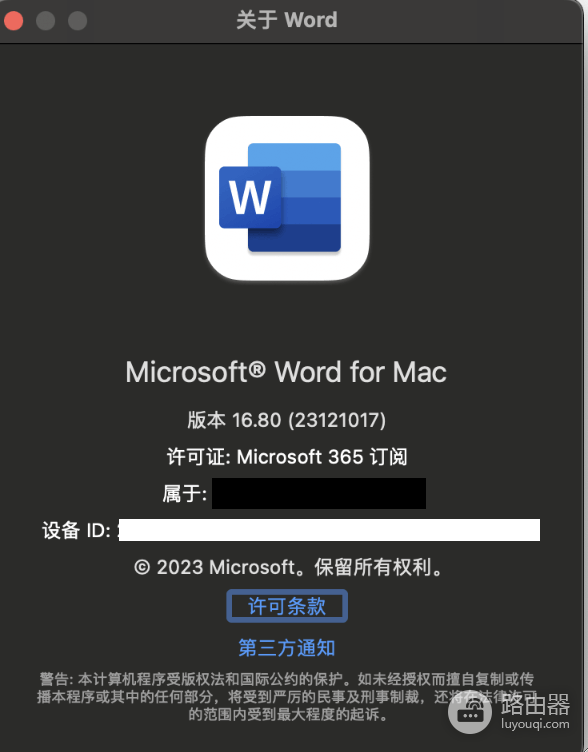
2、检查许可证状态:部分用户反馈在订阅到期并重新从官网安装新版本后会出现此问题。如果是因为卸载不彻底导致的文件残留,建议使用微软官方提供的卸载工具完全清除旧版windows或mac环境下的组件,再执行全新安装。
三、 解决修复后的文件访问问题
部分用户在恢复了鼠标选中功能后,可能会发现“最近打开”列表中的文件提示“此文档已被删除或当前无法访问”。
这是因为在清理缓存或重装软件的过程中,系统对文件的路径索引失效了。此时不要直接从word的最近列表中点击,而是通过“文件”>“打开”,手动定位到桌面或磁盘文件夹中重新关联一次文件。成功打开并保存后,该文件在后续的使用中就会恢复正常的快捷访问逻辑。