excel公式中使用GetPivotData函数获取数据透视表引用是什么功能?设置方法详解
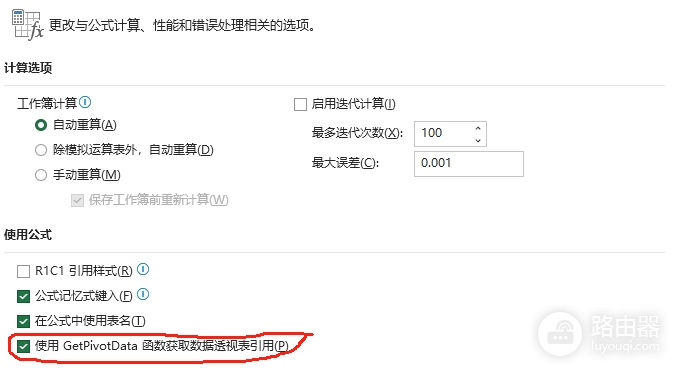
在excel的“文件-选项-公式”中,“使用GetPivotData函数获取数据透视表引用”这个选项决定了当你点击数据透视表内部单元格时,excel如何生成引用公式。这个功能的开启与否,直接影响到你在引用透视表数据时的灵活性与准确性。
一、 选项开启与关闭的区别
这个开关本质上是在“智能提取”与“普通坐标引用”之间切换。
1、开启状态(默认建议):
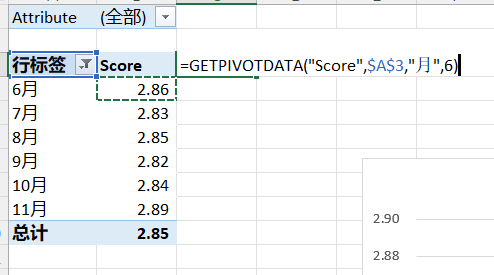
当你在数据透视表外的单元格输入 = 并点击透视表内的数值时,excel会自动生成类似 =GETPIVOTDATA("销售额",$A$3,"地区","华东") 的公式。
优点:引用的数据是基于“逻辑标签”的。即使你后期调整了透视表的布局(如增加了行或列),只要该逻辑字段还在,公式依然能准确抓取到“华东地区销售额”,不会因为数据位置移动而报错。
2、关闭状态:
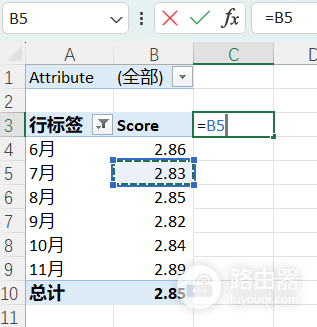
点击时会生成普通的单元格引用,如 =B5。
优点:适合需要快速进行公式拖拽填充(下拉填充坐标)的场景。
风险:一旦透视表刷新或布局改变,原本在B5位置的数据移到了B6,你的公式就会引用错误。
二、 快速切换技巧
除了在繁琐的“选项”菜单中设置,还有一个更快捷的开关位置:
1、选中任意数据透视表。
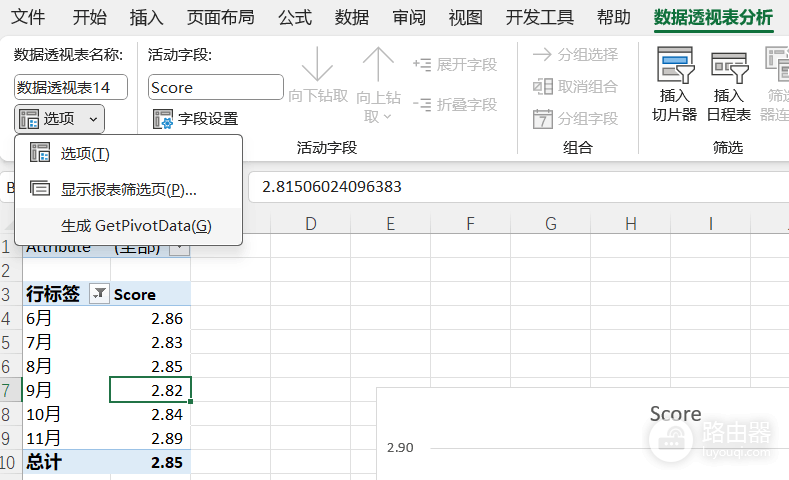
2、在上方功能区出现的“数据透视表分析”选项卡中,点击左侧的“选项”旁边的下拉小箭头。
3、勾选或取消勾选“生成GetPivotData”即可。
三、 场景应用逻辑
1、如果你在制作固定的月报/看板:务必开启此功能。因为透视表的数据量每月都会变化,普通的坐标引用(如 =C10)极易失效,而GETPIVOTDATA只要字段名不变,就能实现“资产本地化”的精准抓取。
2、如果你需要对透视表的一整列数据进行快速二次计算:可以临时关闭此功能,利用普通坐标引用的可拖拽特性完成计算,或者直接手动输入坐标。
这个选项不影响你手动输入GETPIVOTDATA函数,它仅仅影响鼠标点击时的“自动录入”行为。如果发现点击透视表没反应或者生成的公式太复杂,检查这个开关是解决问题的首要步骤。