excel文本数字左上角绿三角怎么去掉?一键隐藏绿色角标方法
更新时间:2026-05-14 17:59
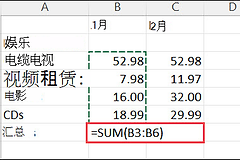
当你在excel中输入身份证号、银行卡号或以撇号(')开头的数字时,单元格左上角常会跳出醒目的绿色小三角提示。
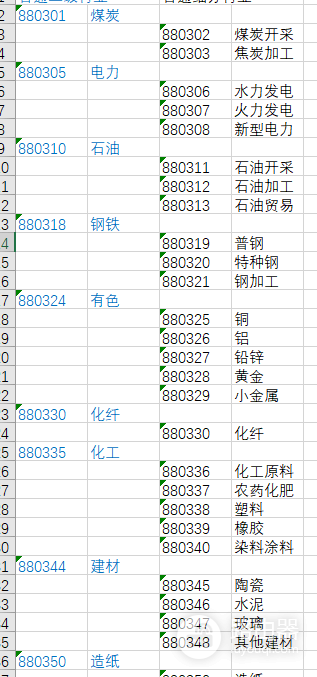
这个绿色角标本质上是excel的错误检查机制,提醒你“此处的数字被存为了文本”。如果这些数据必须保持文本格式(如为了防止长数字变成科学计数法),直接通过修改选项屏蔽错误检查规则是最高效的解决方法,且不会改变任何数据内容。
1. 进入excel选项设置
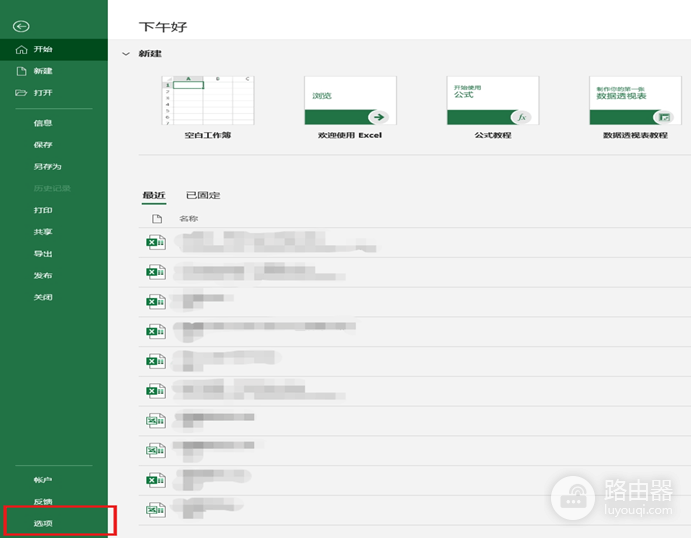
首先需要进入软件的底层设置界面。点击excel窗口左上角的文件菜单,在随后弹出的侧边栏底部找到并点击选项。
2. 修改错误检查规则
在“excel选项”窗口中,通过重构错误提示逻辑可以彻底打通视觉清爽的路径:
点击左侧导航栏中的公式选项卡。
向下滚动找到错误检查规则区域。
取消勾选文本格式的数字或者前面有撇号的数字这个选项。
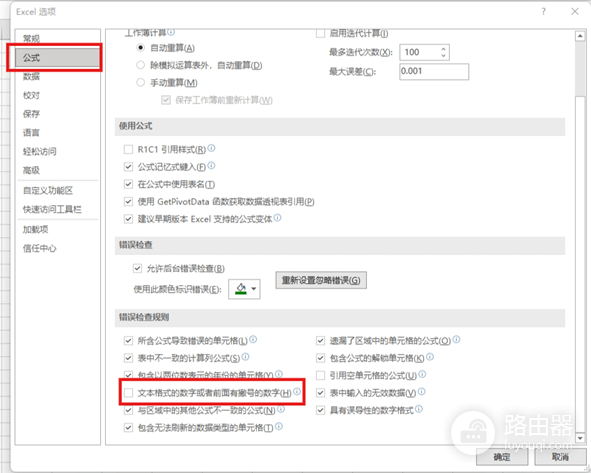
此操作属于全局设置,修改后当前表格及以后打开的所有表格,只要是文本型数字,都不会再显示烦人的绿三角。这比手动选中单元格点击“忽略错误”要快得多。
3. 应用更改并确认
完成上述勾选后,点击窗口右下角的确定按钮。你会发现单元格左上角的绿色提示已经瞬间消失,而数据依然保持着原有的文本格式。
相关推荐