win10/win11 word行首空格无法选中怎么办?自动缩进修复教程
更新时间:2026-05-01 09:06
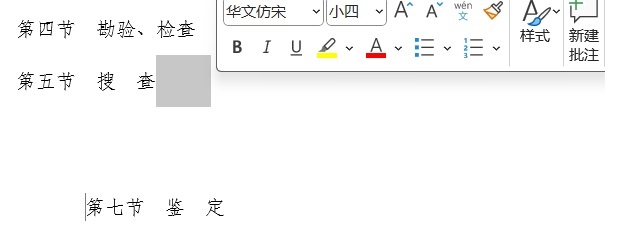
在windows版word中,行中或行尾的空格可以正常选中,但行首的空格往往无法用鼠标勾选。这是因为word默认开启了自动更正功能,将你在行首输入的空格或Tab键识别为了“首行缩进”或“左缩进”格式,由于缩进属于段落属性而非字符,可能无法像普通文字或空格那样被选中。
一、验证空格是否已转化为缩进
要确认行首空白是普通空格还是缩进格式,可以通过标尺或段落设置进行快速检查。
观察标尺:在“视图”选项卡中勾选标尺。点击该行文字,观察上方标尺。如果倒三角(首行缩进)与下方的正三角没有对齐,而是向右偏移,说明此处的空白是缩进。
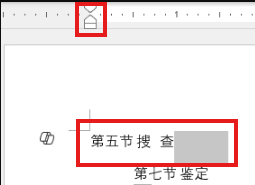
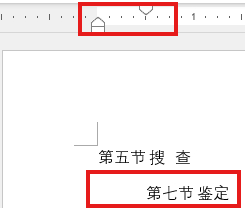
检查段落属性:右键点击该段文字,选择段落。如果“缩进”栏目下的数值不为0,说明该空白区域本质上是排版格式而非字符。
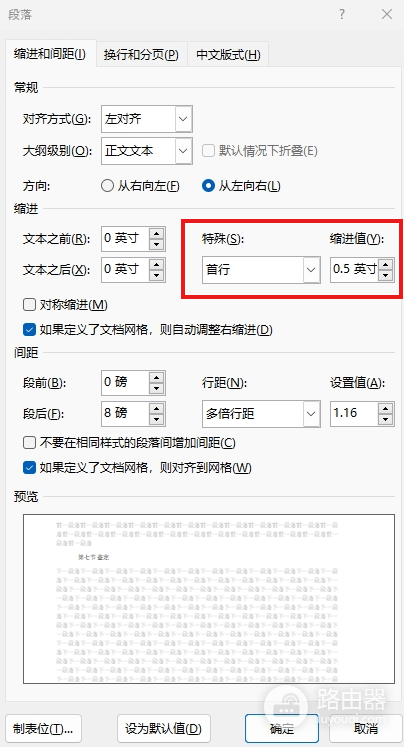
二、关闭“空格自动转缩进”功能
如果希望以后输入的空格都能被正常选中,需要关闭word的自动更正诱发机制。通过调整校对设置可彻底打断这个转换逻辑。
1、点击word左上角的文件,进入选项。
2、选择左侧的校对栏目,点击右侧的自动更正选项。
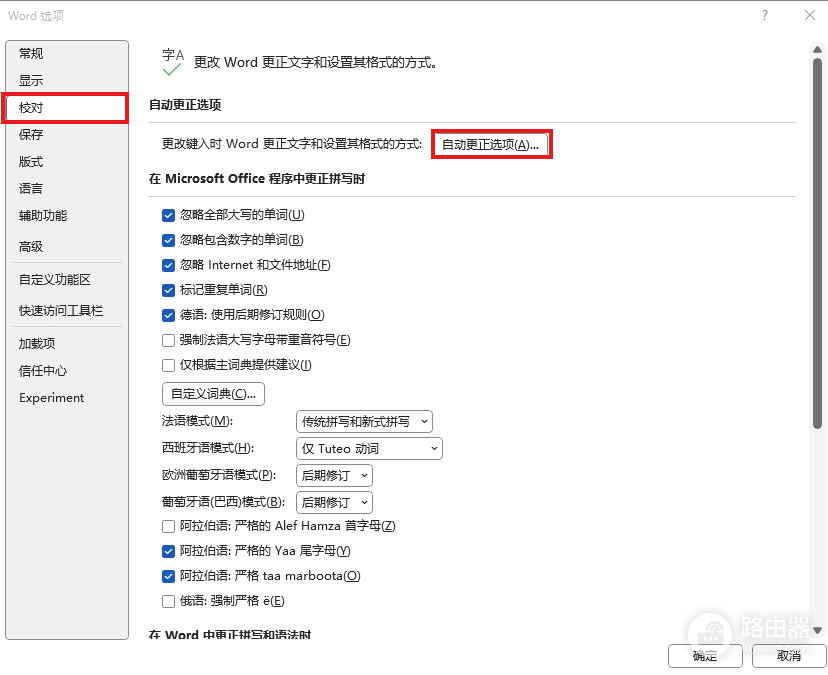
3、在弹出的窗口中切换到键入时自动套用格式选项卡。
4、在“键入时自动实现”下方,取消勾选“使用Tab和Backspace设置左缩进和首行缩进”这个选项。
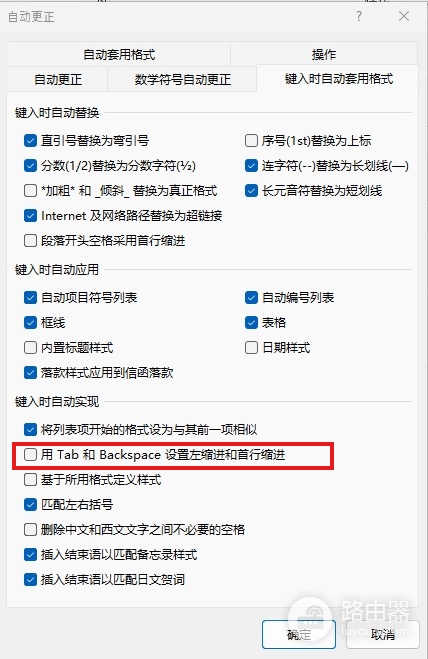
5、点击确定并重启word,此后在行首输入的空格将保留为普通字符。
三、临时恢复已有空格
如果不想修改全局设置,对于已经产生的“不可选空格”,可以利用word自动更正的即时提示进行手动还原。
1、如果你刚输入完空格发现它变成了缩进,文字下方通常会出现一个细小的蓝色/闪电图标小框。
2、点击该图标,在下拉菜单中选择改回至制表符或类似的还原选项。
3、此时缩进会变回普通的空格符号,你可以像处理普通文字一样对其进行勾选或删除操作。