word界面显示灰色不显示内容怎么办?word故障修复教程
word文档打开后全是灰色、不显示任何文字内容且菜单栏功能失效,通常是因为该文档的元数据受损或其所在的路径权限与word预览机制冲突。如果同一个文件夹下的其他小文件正常,而唯独此文件打不开,说明这个文档的内部结构已经出现了逻辑错误,导致程序在解析时挂起。
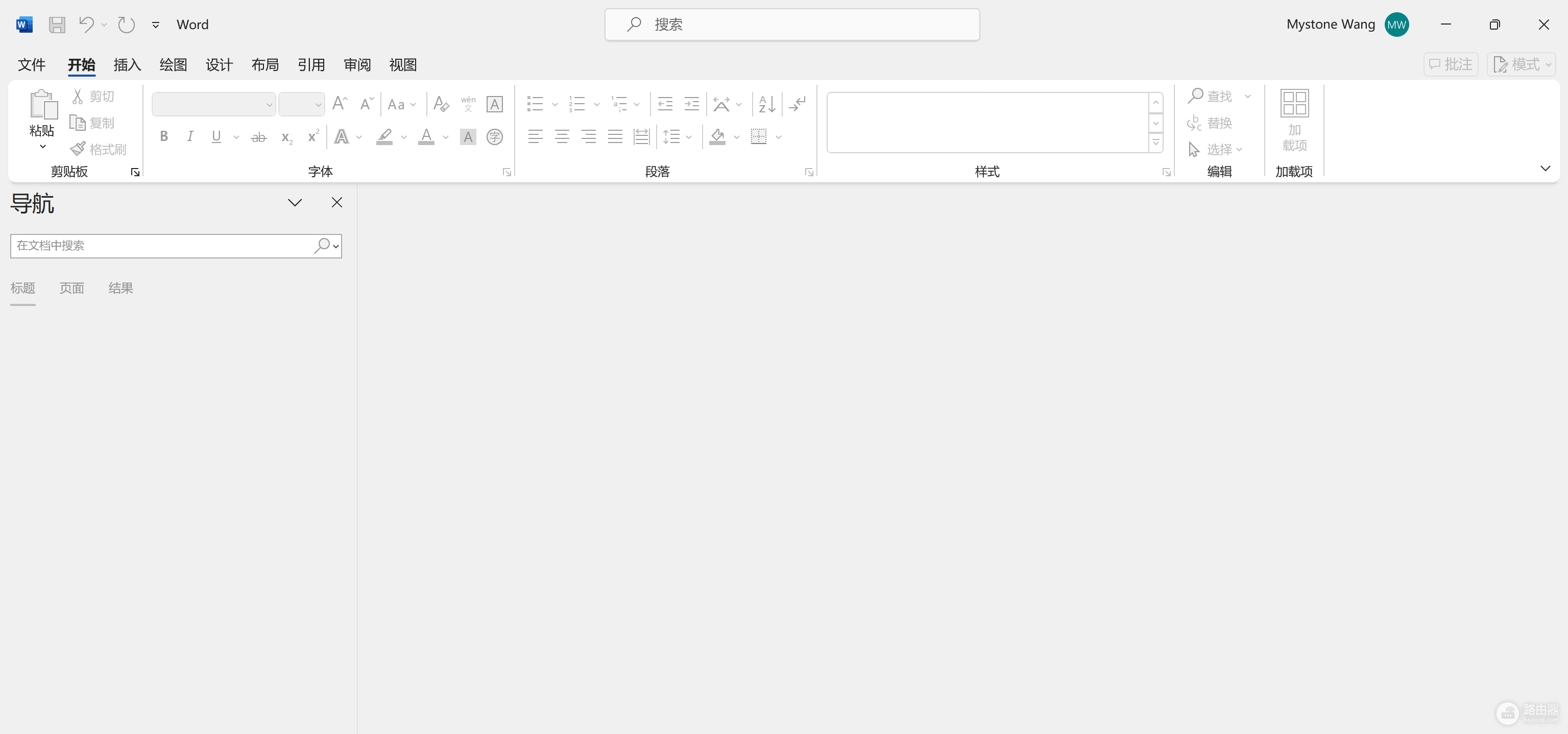
通过执行文档内置的修复指令或重构文件容器是恢复内容最有效的方法。
一、 使用内置的“打开并修复”功能
如果文件并未彻底无法读取,利用word自带的纠错工具可以重新梳理损坏的索引。
1、首先启动word程序(不要直接双击文档,而是从开始菜单打开空白程序)。
2、点击左侧的“打开”,选择“浏览”。
3、在弹出的文件选择框中,找到你的那个故障文档。
4、选中该文件后,不要直接点“打开”,而是点击“打开”按钮右侧的小箭头。
5、在下拉列表中选择“打开并修复”。
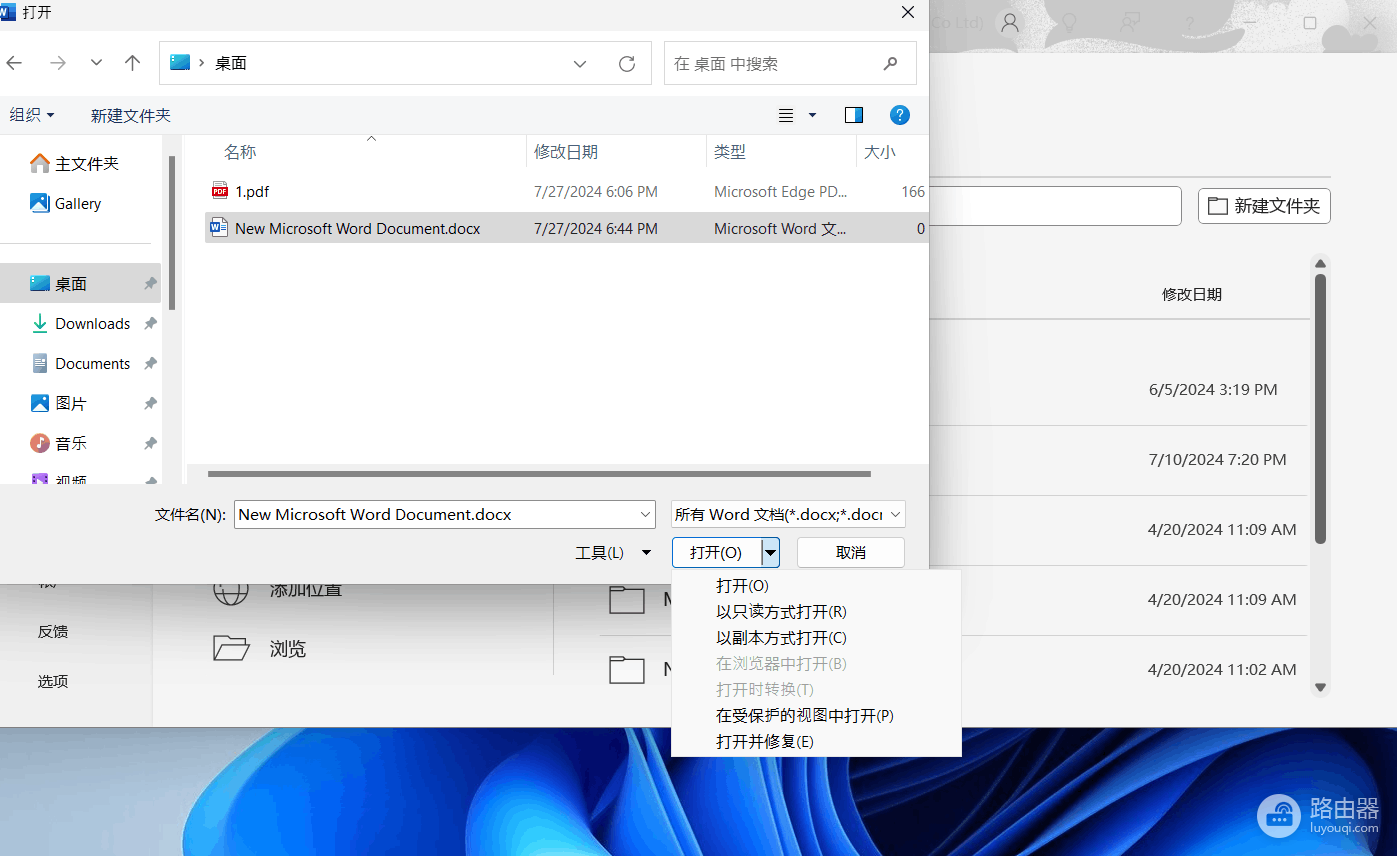
这个操作会强制系统跳过部分损坏的样式定义,尝试提取核心文字内容。如果修复后内容显现,建议立即另存为一个新的文件名。
二、 排除路径与预览冲突
有时候特定的文件夹路径会导致word无法正常加载缓冲区,尤其是当路径过长或包含特殊字符时。
1、测试路径权限: 如果将文件复制到桌面就能打开,说明该特定文件夹的权限可能被限制。你可以尝试新建一个文件夹,将文件移入后再试。
2、禁用受保护的视图: 进入word设置,点击“文件”-“选项”-“信任中心”-“信任中心设置”。在“受保护的视图”中,取消勾选“针对来自Internet的文件”及“位于潜在不安全位置的文件”。有些时候,这个保护机制会导致800k以上的文件因扫描超时而显示灰色。
三、 重构文档容器
当上述方法均无效时,说明文档的XML结构存在无法自动修复的断层。
1、在桌面上新建一个空白的word文档。
2、将原文档复制到桌面并打开(因为此场景下桌面可以正常打开)。
3、全选所有内容并复制,粘贴到刚才新建的空白文档中。
4、保存这个新文档,并将其移回原始文件夹。
这种情况的诱因通常是文件在保存过程中遇到了磁盘写入抖动,或者由于office版本不一致导致的样式表冲突。通过“新建并粘贴”的方式,可以抛弃掉原文档中可能存在的损坏标签,生成一个全新的、健康的本地资产。