Excel永久关闭功能区下方黄色警告栏教程
每次打开Excel都会弹出黄色警告栏(如“安全警告”、“性能警告”或“更新建议”),确实非常破坏办公的心流。
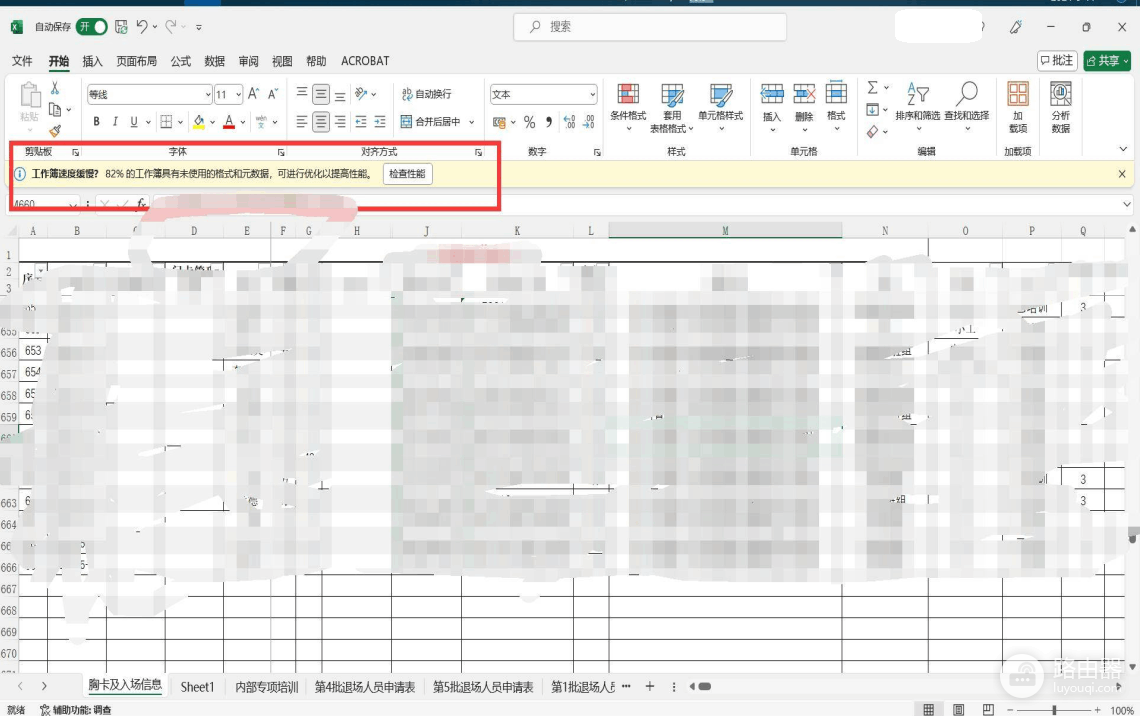
这些提示通常是由宏安全设置、外部链接更新或大数据量导致的性能检测触发的。
要彻底告别这些警告,可以根据提示内容的类型,通过以下三个步骤进行永久设置。
一、 关闭宏与外部内容的“通知”
最常见的黄色横幅是提示“已禁用宏”或“已禁用外部链接”。
1、点击Excel左上角的文件->选项。
2、选择信任中心->信任中心设置。
3、针对宏:点击“宏设置”,选择“禁用所有宏,不通知”(如果你不需要运行宏)或“启用所有宏”(不建议,有风险)。
4、针对外部内容:点击“外部内容”,在“数据链接的安全设置”中选择“不询问有关启用链接的信息”。
二、 禁用大数据文件的“性能检查”
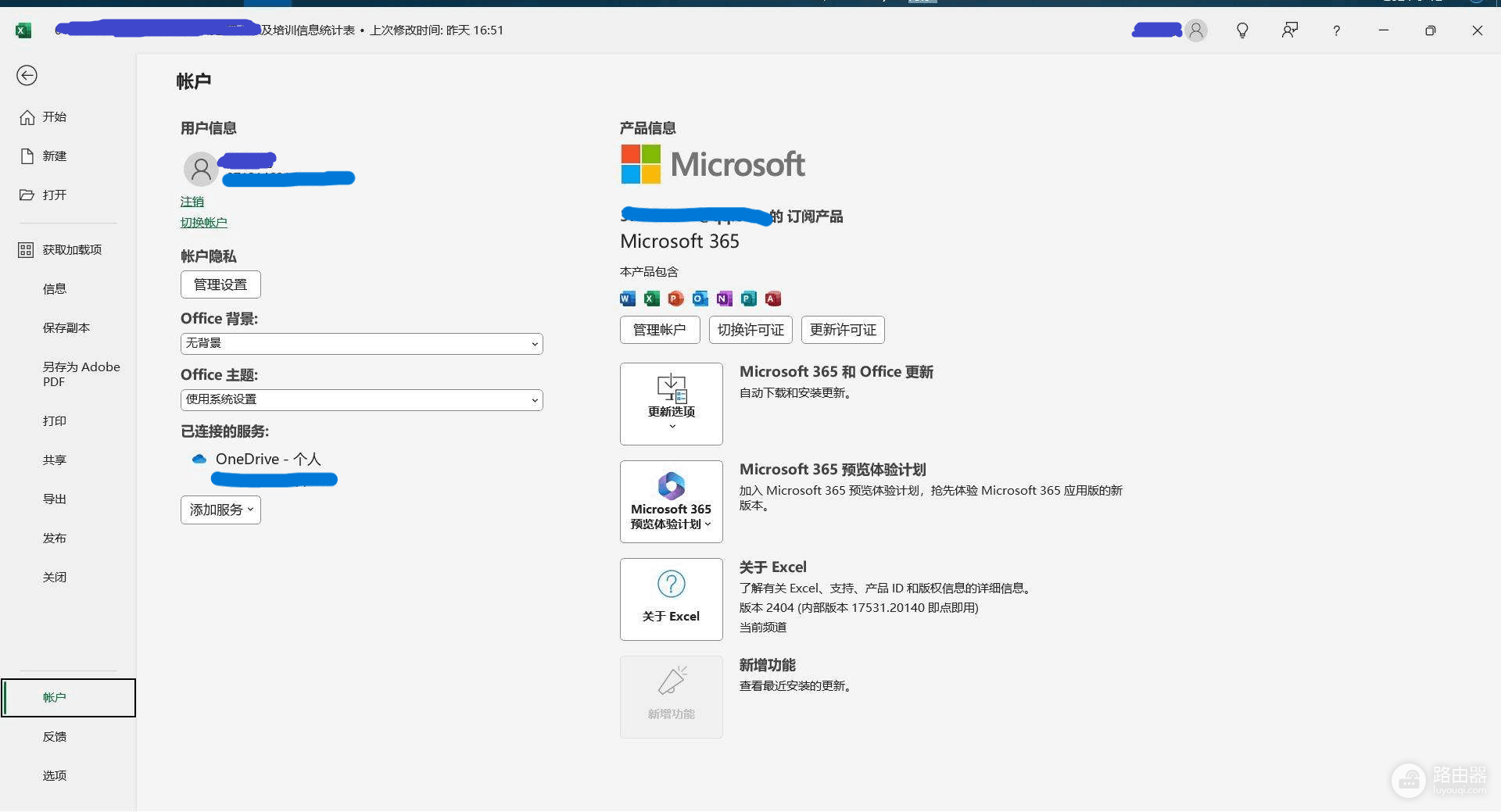
如果提示内容与“工作簿运行缓慢”或“检查性能”相关,通常是由于文件过大触发了Excel的自动诊断。
1、优化数据:检查是否包含大量冗余格式、外部链接或复杂的数组公式。
2、关闭硬件图形加速:
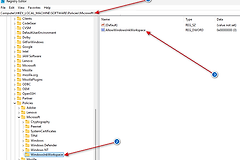
1. 按下 Win + R,输入 regedit。
2. 定位到:HKEY_CURRENT_USER\SOFTWARE\Microsoft\Office\16.0\Common\Graphics(若无Graphics项则新建)。
3. 新建一个DWORD (32位) 值,命名为 DisableHardwareAcceleration,数值数据设为1。
三、 清理加载项干扰
有时候黄色横幅是第三方插件(如PDF转Excel、翻译工具等)加载失败或需要更新引起的。
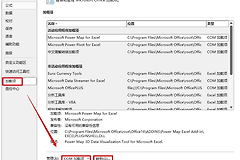
1、点击文件->选项->加载项。
2、在底部的“管理”下拉菜单中选择COM加载项,点击转到。
3、取消勾选: 所有不常用的加载项,点击确定并重启Excel。
四、 针对特定内容的“静默处理”
如果警告栏依然出现,请检查文件 -> 选项 -> 高级:
1、常规:勾选“忽略使用动态数据交换 (DDE) 的其他应用程序”。
2、显示:取消勾选“显示加载项用户界面错误”。
如果你的工作表包含大量计算,导致弹出“性能优化”建议,建议将公式计算模式改为“手动”(公式 -> 计算选项 -> 手动),这样Excel只会在你按下 F9 时才计算,从而避免因实时计算过载而频繁弹出性能警告。