excel导航栏officeplus怎么删除?彻底关闭插件选项卡教程
更新时间:2026-04-17 16:12
officeplus作为excel的一个常见COM加载项,安装后通常会自动驻留在功能区(导航栏)中。如果你觉得该选项卡或附带的“PDF工具箱”占据空间且影响视觉体验,可以通过管理加载项权限将其隐藏或彻底禁用,从而打通清爽的办公界面。
一、 通过加载项设置隐藏officeplus
大多数情况下,officeplus是以插件形式运行的。如果不希望它显示在顶部导航栏,直接在设置中取消其运行权限即可。
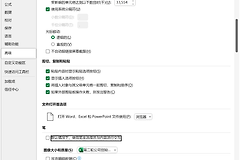
1、打开选项菜单:在excel界面左上角点击“文件”,随后在左侧列表最下方选择“选项”。
2、定位加载项管理:在弹出窗口左侧点击“加载项”,在页面下方找到“管理”下拉框,选择COM加载项,然后点击旁边的“转到”按钮。
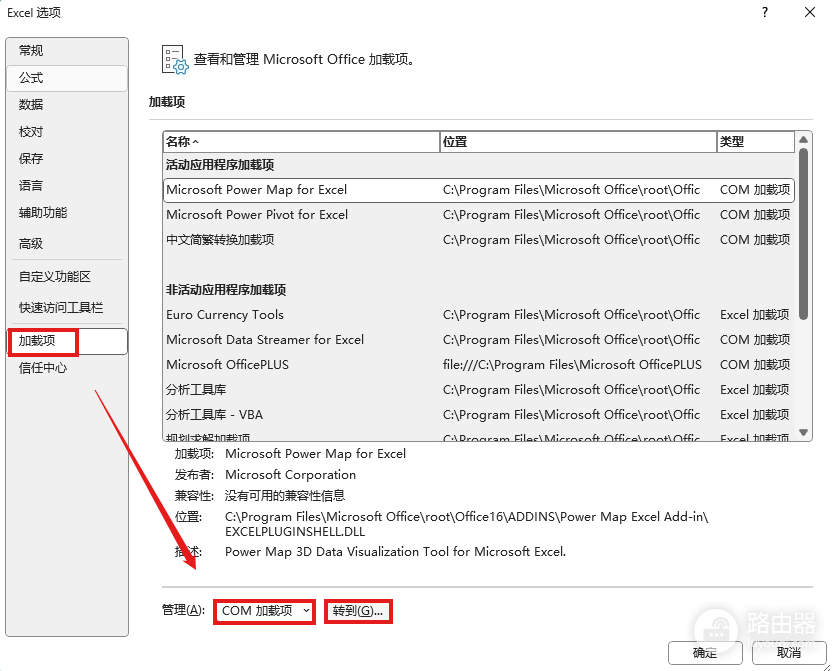
3、取消勾选:在弹出的列表中找到Microsoft OfficePLUS(或类似的插件名称),将前面的勾选框去掉。
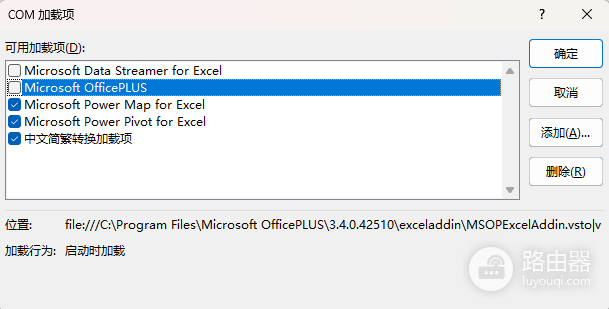
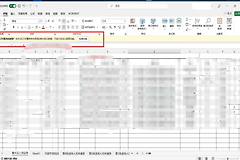
4、保存生效:点击确定后,导航栏中的officeplus选项卡会立即消失。
二、无法删除或重启后反复出现怎么办?
如果按照上述步骤操作后,重启excel发现这个插件依然存在,说明该插件具备自启动权限或者是由第三方办公辅助包强制安装的。
1、完全卸载程序:如果这个组件是通过独立安装包安装的,建议前往windows的“设置”->“应用”->“安装的应用”中,搜索officeplus并直接点击“卸载”。这是清理功能区最彻底、最简单的对策。
2、权限冲突检查:如果是因为办公环境强制要求安装,但你个人不使用,可以尝试在步骤1的窗口中选中该项后点击“删除”按钮。如果权限不足,程序会提示你需要管理员身份。
通过重构加载项的调用链路,你可以灵活控制excel顶部工具栏的显示内容。取消勾选只是让服务组件挂起,不会删除你的任何文档素材,如果后续需要再次使用,按同样的路径重新勾选即可。