如何永久关闭win10/win11打开文件安全警告?取消始终询问教程
在windows系统中打开从网络下载或从其他电脑拷贝的程序时,经常会弹出“打开文件 - 安全警告”提示。即便手动取消勾选“打开此文件前总是询问”,系统也只能记住这个特定文件的设置,换一个文件依然会报错。这是因为系统将外部来源的文件标记为“不安全”区域,触发了附件管理器(Attachment Manager)的保护机制。通过修改Internet选项中的安全分级或调整组策略,可以从底层打通文件运行权限并彻底取消警告。
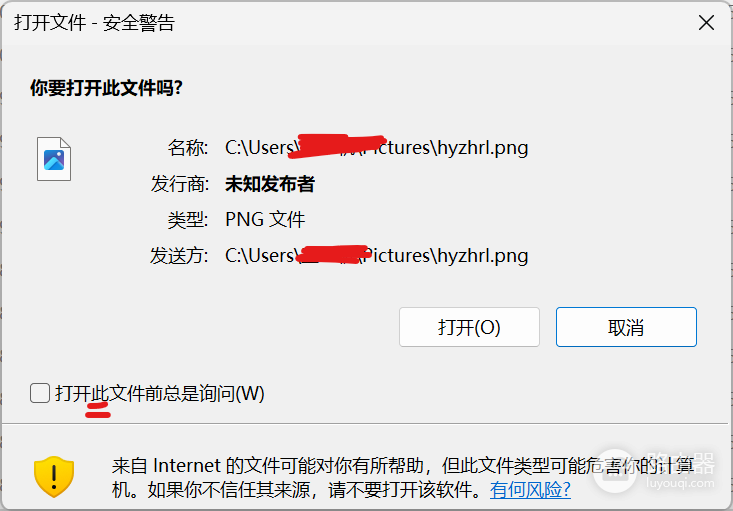
一、 修改Internet选项安全级别
这是最简单且通用的方法,通过改变系统对“不安全文件”的拦截预设来跳过弹窗。
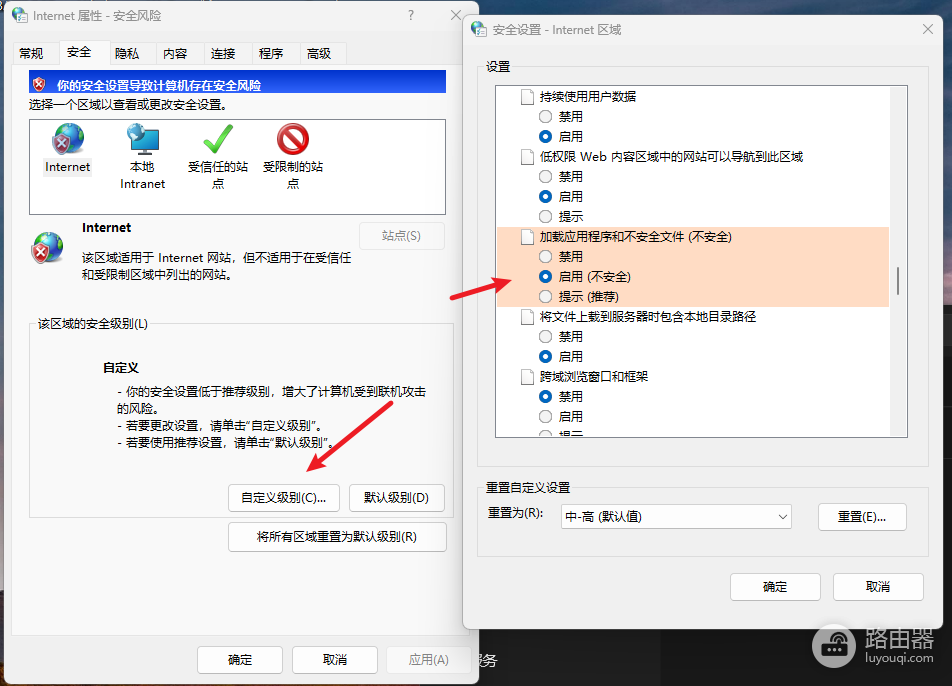
1、进入设置:在任务栏搜索框输入internet选项并打开。
2、自定义级别:切换到“安全”选项卡,选中“Internet”,点击下方的“自定义级别”。
3、启用不安全项:在列表中找到“启动应用程序和不安全文件(不安全)”,将其状态改为“启用(不安全)”。
4、保存设置:点击确定,系统会弹出风险提示,确认后重启电脑即可。
二、 使用本地组策略编辑器永久禁用
如果你使用的是专业版或企业版windows,可以通过修改组策略的方法来解决问题。
1、按下 win + R,输入 gpedit.msc 并回车。
2、依次定位到:用户配置 > 管理模板 > windows组件 > 附件管理器。
3、找到右侧的“不显示附件中的区域信息”,双击打开并设置为“已启用”。
4、找到“低风险文件类型的包含列表”,设置为“已启用”,并在选项框内输入扩展名(如 .exe;.bat;.msi)。
修改这个设置会降低系统对来自互联网可执行文件的拦截力度,虽然能减少操作干扰,但如果运行来源不明的程序,风险会相应增加。建议设置windows Defender等实时防护功能的开启状态。
三、 通过注册表强制关闭
对于家庭版用户,由于没有组策略功能,可以直接通过注册表修改配置。
1、打开编辑器:输入 regedit 进入注册表。
2、定位路径:跳转到以下位置(如果没有相关项则手动新建):
HKEY_CURRENT_USER\Software\Microsoft\Windows\CurrentVersion\Policies\Associations3、新建值:在右侧新建一个名为 LowRiskFileTypes 的字符串值(String Value)。
4、设定后缀:双击此项,将数值数据修改为 .exe;.msi;.bat;.cmd 等你经常需要直接运行的文件后缀。
完成上述操作后,新下载的文件将不再携带“区域标识”属性,系统也就不会再弹出“打开文件前总是询问”的警告框了。