excel删除线怎么添加到功能区?自定义菜单设置教程
更新时间:2026-04-22 17:56
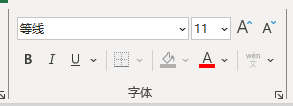
excel默认的功能区面板中并没有直接显示“删除线”按钮,这导致用户在标记作废数据时需要频繁进入单元格设置菜单。通过自定义功能区或快速访问工具栏,可以将删除线指令直接提取到主界面,大幅提升表格处理效率。
一、 将删除线添加到自定义选项卡
1、打开选项面板:点击excel左上角的“文件”菜单,选择底部的“选项”。
2、定位自定义功能区:在左侧导航栏点击“自定义功能区”。
3、新建分组:在右侧的“主选项卡”列表中,选中“开始”,点击下方的“新建组”。此操作是因为excel不允许直接在系统默认的分组中添加新按钮,必须建立一个自定义组。
4、添加删除线指令:将左侧的“从下列位置选择命令”下拉框切换为“所有命令”,向下滚动找到“删除线”。选中此命令后,点击中间的“添加”按钮,将其移入刚刚新建的组中。
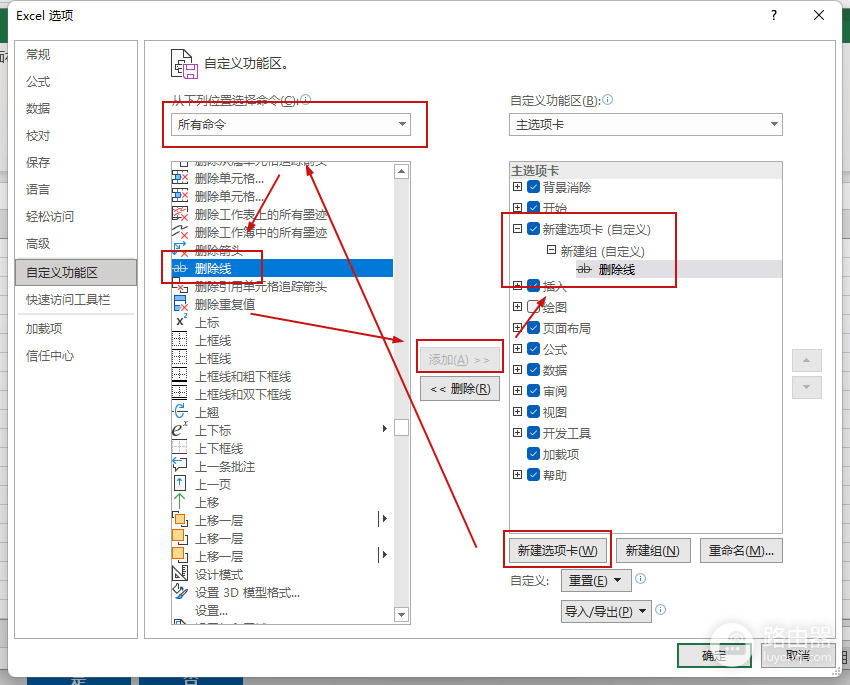
通过这种方式,你的“开始”面板右侧就会出现一个永久存在的删除线图标。如果觉得新建组太占空间,也可以在上述设置界面中点击“新建选项卡”,创建一个专门存放常用工具的私人菜单。
二、 更快捷的替代对策
1、快速访问工具栏:如果你不想改动整个选项卡布局,可以在“自定义快速访问工具栏”(界面顶部的微型图标区)中执行同样的添加逻辑。这样删除线按钮会始终悬浮在软件最顶端,不管切换到哪个选项卡都能直接点击。
2、键盘快捷键:excel其实内置了删除线的隐藏快捷键。选中目标单元格或文字后,直接按下:
Ctrl + 5这是目前公认最快速的调用手段。如果需要取消删除线,再次按下此组合键即可。
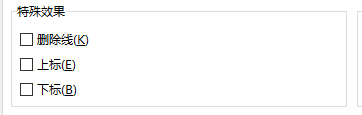
3、常规进入路径:对于不常使用的用户,也可以通过按下 Ctrl + 1 呼出“设置单元格格式”对话框,在“字体”标签页勾选“删除线”复选框。执行此操作虽然步骤较多,但可以同时调整删除线的颜色与样式。