powerpoint功能区遮挡文档怎么办?工具栏布局恢复教程
更新时间:2026-04-08 15:17
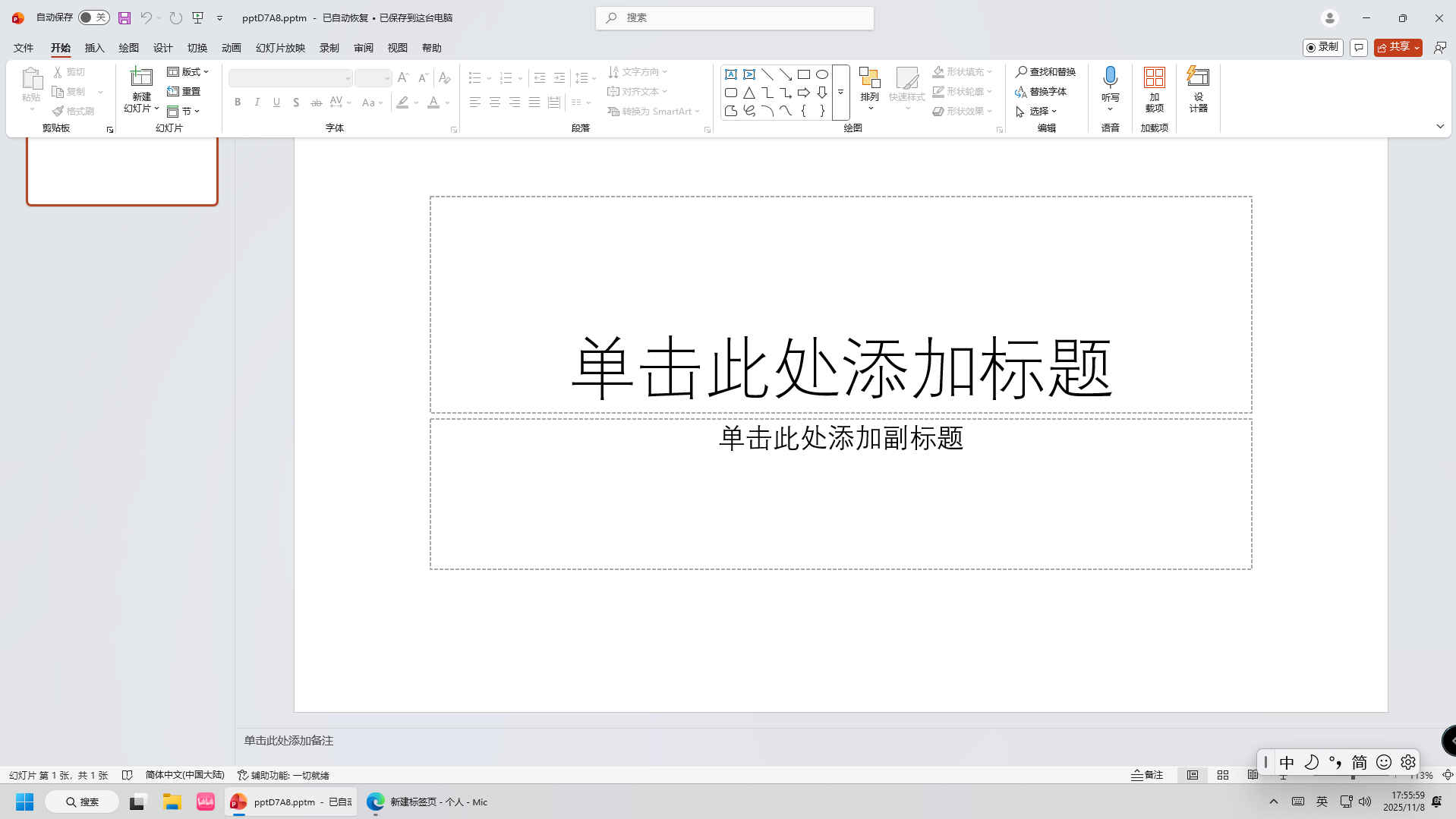
powerpoint更新后工具栏(功能区)遮挡文稿内容,通常是因为功能区显示选项被切换到了“自动隐藏”或“浮动显示”模式。此现象在win10或win11系统下更新office后较为常见,本质上是由于功能区的固定属性失效,导致工具栏悬浮在画布上方而非占据顶端固定位。通过重新配置“功能区显示选项”即可恢复旧版的布局。
一、切换功能区显示模式
这是恢复工具栏固定状态最快捷的方法。
定位切换按钮:在powerpoint窗口的最右上角(最小化按钮左侧),点击那个带向上箭头的图标(或下拉箭头)。
重置显示选项:在弹出的菜单中,如果当前勾选的是“自动隐藏功能区”或“仅显示选项卡”,请点击切换为“始终显示功能区”。
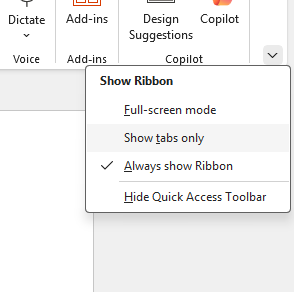
如果当前已经是“始终显示功能区”但依然遮挡,请先取消选中该项,然后再重新选中一次,强制触发UI布局重绘。
二、调整自定义缩放与分辨率兼容性
如果手动固定功能区后依然遮挡文稿,可能是因为windows设置中的显示缩放比例与office产生了冲突。
检查缩放设置:右键点击桌面空白处,选择“显示设置”。
恢复标准比例:确认“缩放与布局”下的比例是否为推荐值(如100%或125%)。如果设置了非标准的自定义缩放,会导致powerpoint的画布计算出现偏差,从而让工具栏“飘”在文稿上。
应用office兼容性设置:在powerpoint内部点击“文件”>“选项”>“常规”,在“用户界面选项”中尝试切换“使用多个显示器时”的优化模式,选择“针对兼容性进行优化”。
三、使用快捷组合键强制固定
如果鼠标无法点击到被遮挡的按钮,可以使用键盘快捷键快速唤回固定状态。
快捷键:按下 Ctrl + F1。这个快捷键会在“仅显示选项卡”和“始终显示功能区”之间快速切换。在文稿被遮挡时,多次按下此组合键可以强制功能区重新占据窗口顶部的固定空间,从而将文稿编辑区向下挤压,消除重叠。