Edge浏览器不安全提示怎么关闭?取消地址栏红色警告教程
Edge浏览器地址栏显示红色“不安全”标记,通常是因为访问的网站仍在使用过时的HTTP协议,或者SSL安全证书已过期、无效。这是浏览器的安全保护机制,目的在于提醒用户当前连接未经过加密,可能存在数据泄露风险。

通过调整Edge内部策略或修改启动参数,可以有效隐藏这些干扰性的警告标识。
1. 修改Edge快捷方式忽略证书错误
如果希望彻底屏蔽因证书问题导致的红色警告,可以通过添加启动参数的方式强制浏览器忽略这些错误。
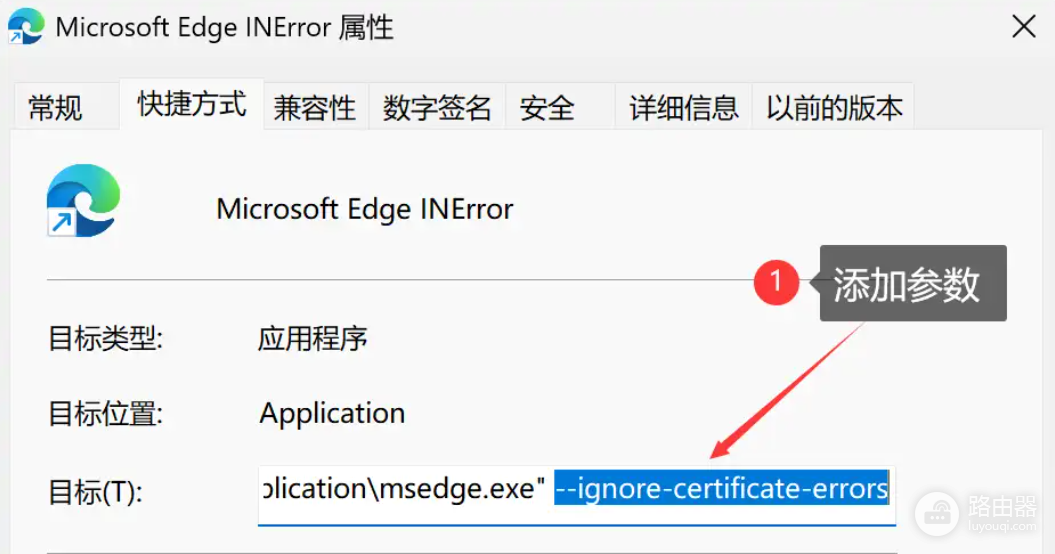
1、右键点击桌面上的Microsoft Edge快捷方式,选择属性。
2、在“目标”文本框的末尾先输入一个空格,然后粘贴以下代码:--ignore-certificate-errors。
3、点击确定并重新启动浏览器,此操作会让浏览器不再拦截证书过期的页面。
2. 关闭增强型Web安全设置
Edge自带的自动重定向功能有时会因强制跳转HTTPS失败而触发不安全报错。
1、在地址栏输入 edge://settings/privacy 并回车。
2、向下滚动找到安全性模块。
3、将使用自动HTTPS自动切换到更安全的连接以及增强Web安全性开关全部关闭。
4、这样可以防止浏览器因无法建立加密连接而频繁弹出警告窗口。
3. 调整Internet选项的安全层级
对于某些被系统判定为危险的网站,可以通过降低全局安全级别来减少提醒。
1、在Windows搜索框输入控制面板并打开。
2、依次进入网络和Internet > Internet选项。
3、切换到安全选项卡,点击底部的自定义级别。
4、在列表中找到“显示混合内容”或“提交非加密表单数据”,将其设置为启用。
4. 检查具体的报错诱因
如果上述方法依然无效,建议点击地址栏左侧的红色不安全字样查看具体详情。

如果提示“此网站的连接不安全”,说明网站完全没有配置加密协议;如果是“证书无效”,可能是因为你电脑的系统时间不对,导致浏览器校验时间失效。调整正确的系统时间往往能直接消除大部分合规网站的报错。