mac word全屏功能区遮挡怎么办?office标题栏修复教程
更新时间:2026-04-09 13:32
mac电脑在使用word开启全屏模式时,上方功能区标题处经常会出现被系统菜单栏遮挡的情况,非全屏状态下显示则完全正常。这个问题通常与mac App Store版本的显示兼容性或特定版本的组件冲突有关,通过调整版本分发渠道与回滚安装包可以有效找回丢失的任务区域。
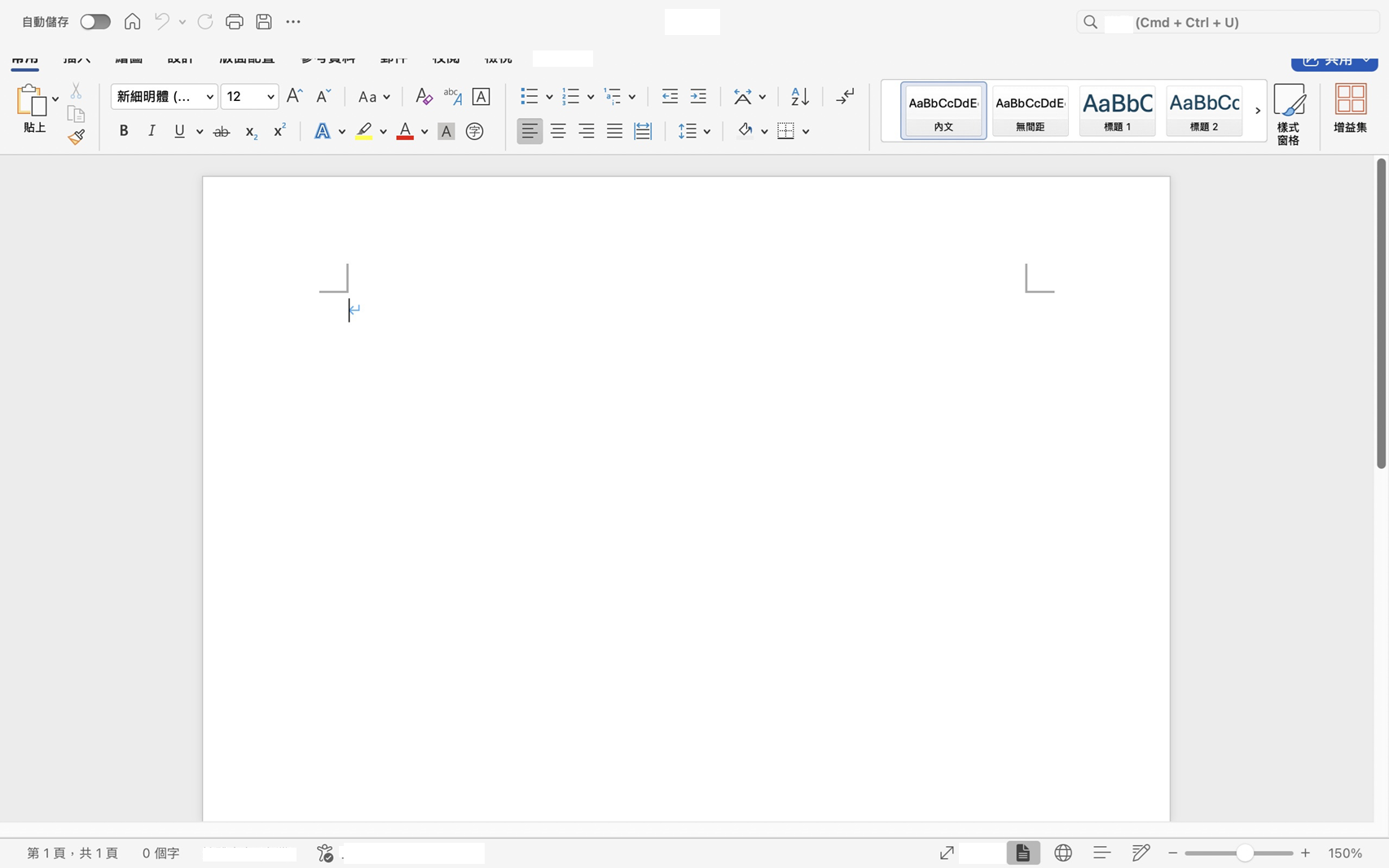
切换官方渠道安装包
如果当前使用的word是从mac App Store下载安装的,版本在全屏沉浸式体验上容易与macOS系统顶栏产生坐标冲突。
一、移除现有程序:进入“应用程序”文件夹,选中Microsoft Word并将其移至垃圾桶。
二、下载官方版本:访问microsoft官方账户后台或订阅页,重新下载microsoft 365或office 2024的完整安装镜像(pkg格式)。
直接从microsoft官网获取的安装包拥有更独立的更新组件,往往能解决商店版特有的UI渲染错误。
执行版本回滚与更新锁定
当最新版本的windows或mac版office出现功能区偏移时,回退到稳定的旧版本(如16.99或16.100)是恢复系统响应最直接的手段。
一、禁用自动更新:打开任意office应用,点击上方菜单栏的“帮助”,选择“检查更新”,取消勾选“自动保持microsoft应用程序为最新”。
二、卸载当前版本:关闭所有正在运行的程序,在“应用程序”中删除word。
三、安装特定历史版本:
1、访问microsoft learn提供的office for mac更新历程记录页面。
2、找到16.99或更早的稳定版本套件进行安装。
3、安装完成后,在“word > 关于word”中确认当前版本号。
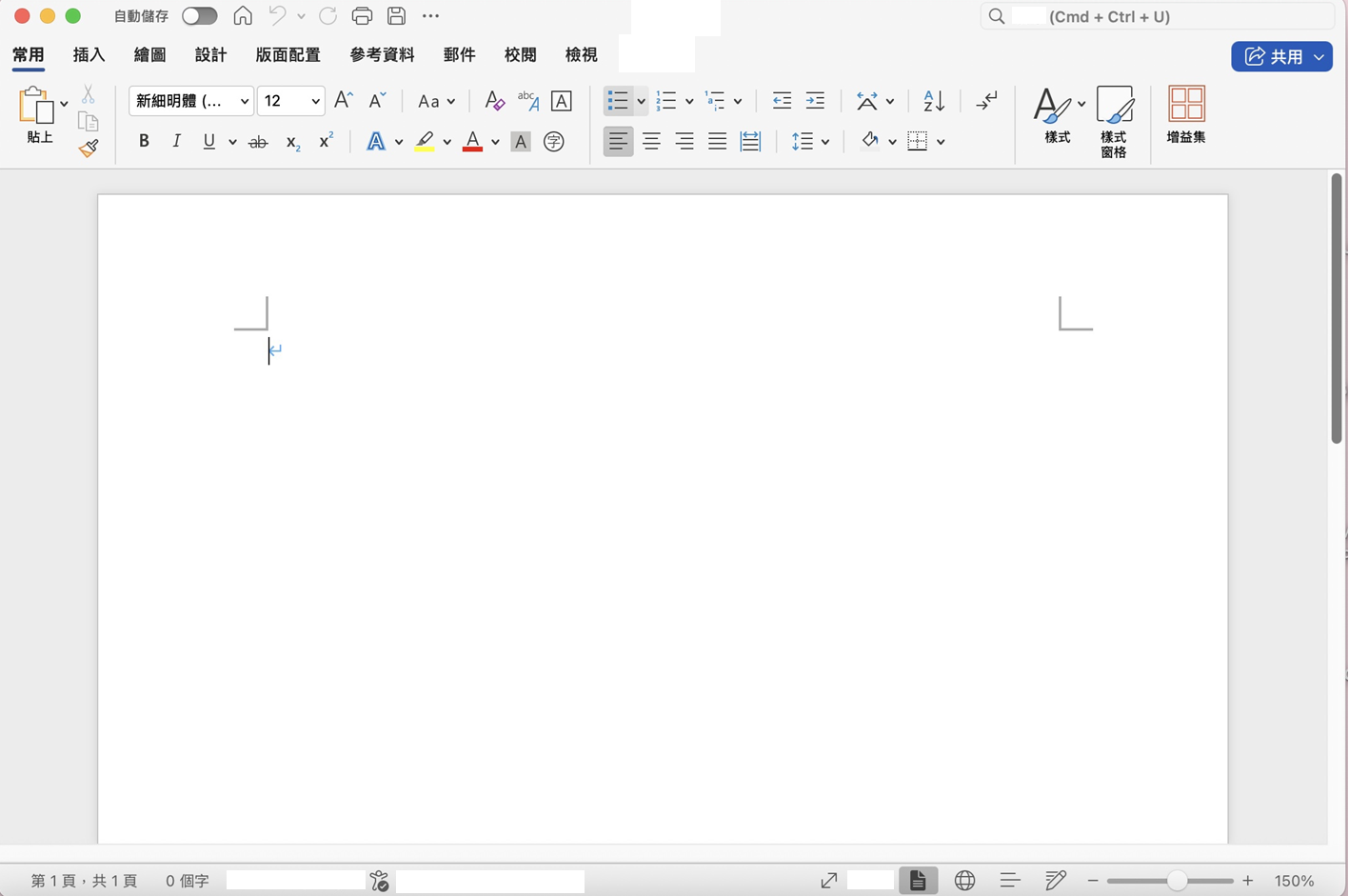
部分版本在适配mac的刘海屏或状态栏自动隐藏功能时,由于UI边距计算失效会导致标题栏重叠。手动锁定在一个显示正常的版本,可以避免后续更新再次触发此问题。