onenote无法向上拖动删除空间怎么办?插入空间功能失效解决方法
onenote插入空间功能在正常状态下可以自由增删间距,但很多用户反馈只能向下拖动增加空白,却无法向上拖动删除多余空间。这个现象通常与windows设备上的手写内容判定或软件操作逻辑有关,会导致笔记页面出现大量无法缩减的断层。
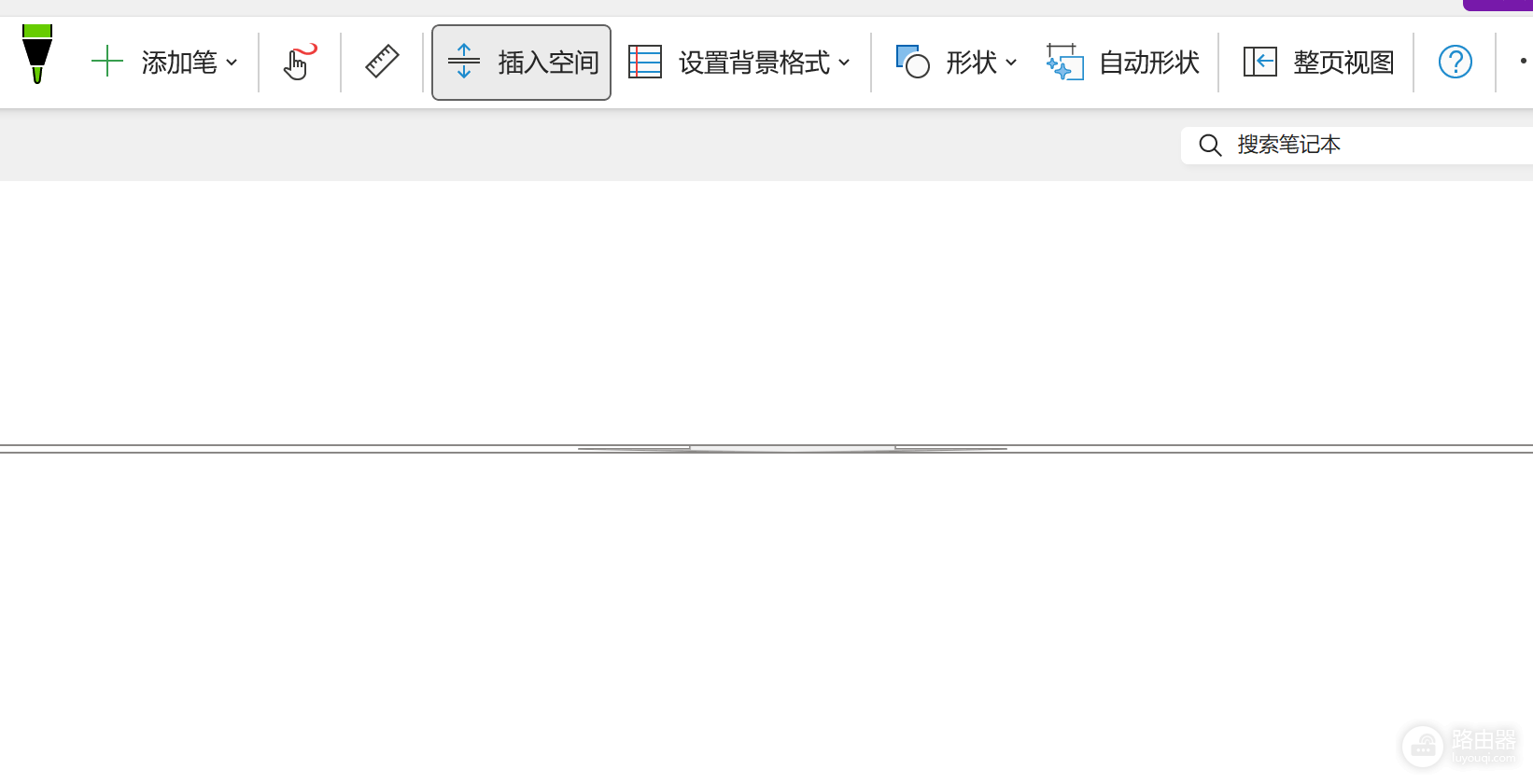
通过调整操作起点或清理隐形手写笔迹可有效找回向上拖动的权限。
1. 调整删除空间的起手逻辑
这个功能的操作方向与你的鼠标/触控笔起点位置深度绑定。如果这个操作无法向上生效,请尝试以下逻辑:
1、定位底部边缘:将光标放在你想要删除的空白区域的最底端,也就是紧贴着下方内容的起始位置。
2、反向拖拽:按下鼠标左键或触控笔,缓慢向上拖动。
3、观察箭头状态:只有当光标识别到下方有可移动的整体内容块时,才会触发向上缩进的动画。
2. 清理区域内的隐形干扰元素
如果空白区域内存在任何微小的手写笔迹、文本框残留或形状线条,onenote会判定此区域为“非空”,从而锁定向上删除的功能。
1、检查手写残留:有时在屏幕上随手点的一个点或画的一条细线,都会阻止空间折叠。
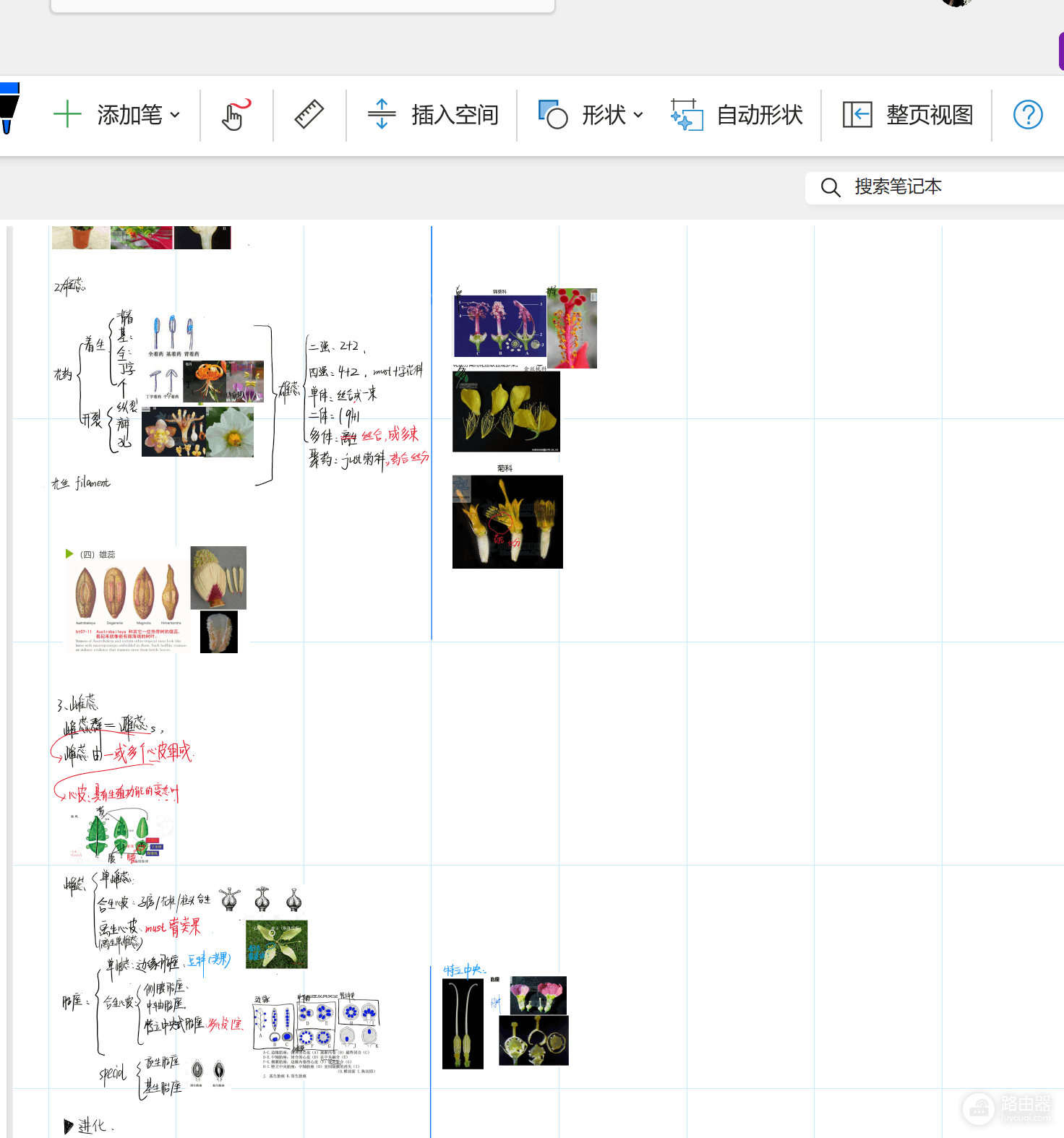
2、使用橡皮擦清空:尝试使用橡皮擦工具对该空白区进行大面积横扫,确认没有任何像素点存在。
3、移除分割线:如果两个内容块之间有一条直线,必须先将线条移动或删除,程序才会允许两个块合拢。
这个判定的逻辑本质是为了保护你的笔记数据不被意外覆盖。一旦区域内被判定为“有内容”,向上拖动的指令就会失效,以防将已有的笔记内容重叠在一起。
3. 应对大数据量带来的卡顿响应
当onenote笔记文件体积过大或页面内容过于复杂时,执行“插入空间”可能会出现明显的延迟,表现为光标无法即时响应向上拖动的动作。
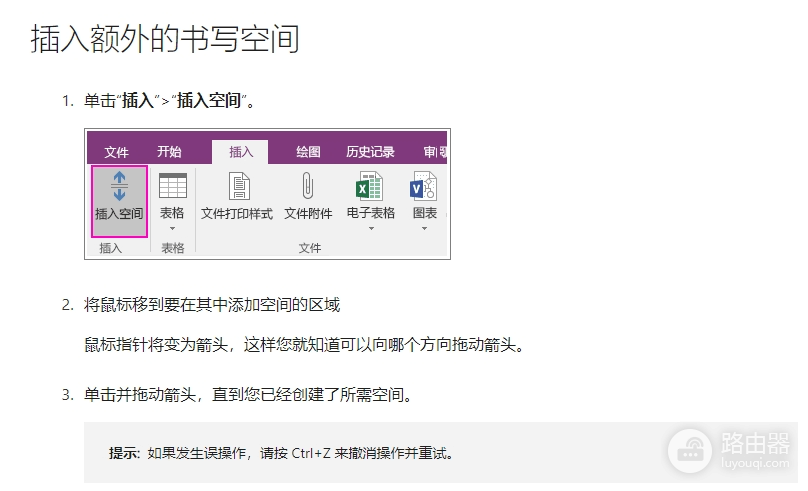
1、等待系统计算:点击“插入空间”后,先停顿1-2秒,等光标形状完全变换后再进行拖拽。
2、分段优化:如果页面过长,建议将部分内容剪切到新页面,减少单页渲染压力。
4. 触控模式下的交互校验
如果在surface等触控设备上使用surface pen或手指操作不畅,可以通过鼠标进行对比测试。
1、检查锁定状态:确认没有开启“绘图”选项卡下的其他强制锁定工具。
2、强制刷新视图:缩放一下页面比例,有时此操作能触发渲染刷新,解决暂时性的操作死锁。