win11资源管理器有两个onedrive怎么办?重复图标删除方法
更新时间:2026-05-14 10:38
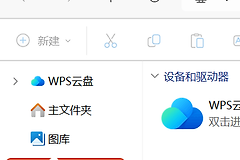
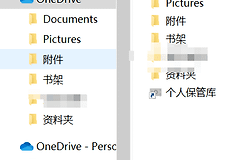
在win11资源管理器侧边栏出现两个重复的onedrive链接,通常是由于系统更新或多次登录不同账户导致的注册表信息残留。
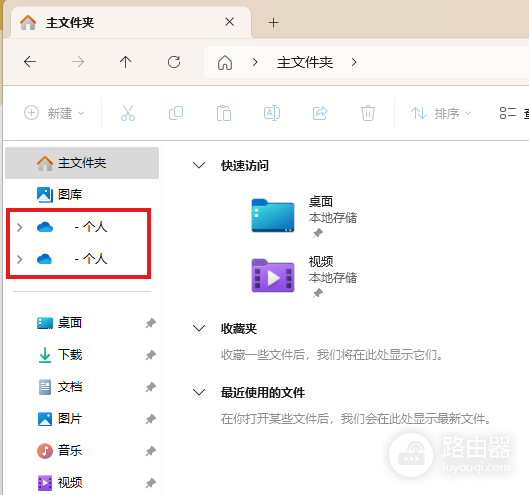
通过修改注册表中的命名空间树属性,可以修复多余的图标错误。
一、 查找重复项的注册表位置
由于侧边栏图标是由特定的类标识符(CLSID)控制的,我们需要先在注册表中定位对应的条目。
1、按下 Win + R 键,输入 regedit 并回车。
2、在注册表编辑器中导航至:
HKEY_CLASSES_ROOT\CLSID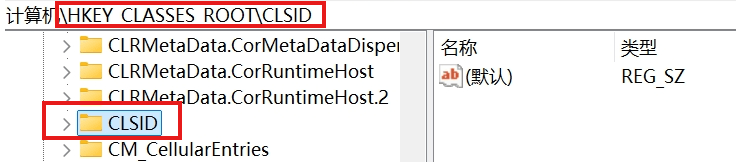
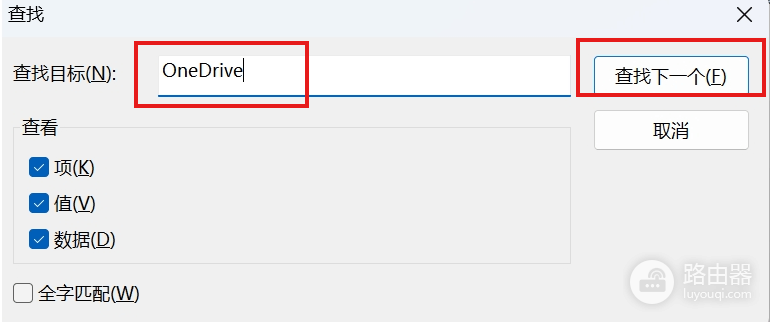
3、点击菜单栏的“编辑”>“查找”,输入OneDrive进行搜索。
二、 修改显示属性
定位到包含onedrive关键词的文件夹后,我们需要检查其右侧的配置项。
1、寻找关键键值:在找到的文件夹右侧列表中,寻找名为System.IsPinnedToNameSpaceTree的项。
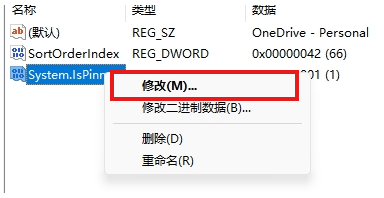
2、更改数值:双击此项,将“数值数据”由1改为0。
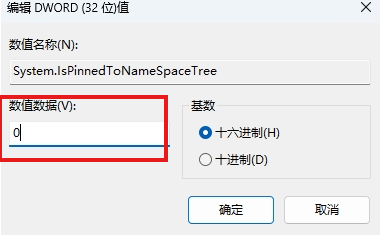
3、确认效果:修改完成后点击确定。如果资源管理器左侧依然有两个图标,请按下 F3 继续查找下一个包含onedrive的CLSID文件夹并重复此操作,直到多余的图标消失。
修改注册表前,建议先点击“文件”>“导出”备份一份副本。如果操作后发现侧边栏所有onedrive图标都消失了,只需将数值改回1即可恢复。
三、 重启资源管理器
修改完成后,你不需要重启整台电脑。
1、右键点击任务栏上的windows图标,选择“任务管理器”。
2、在“进程”选项卡中找到Windows资源管理器。
3、右键点击它并选择“重新启动”。
重新加载后,左侧导航栏会根据注册表的新规则进行重排,重复的快捷方式将不再显示。