Excel粘贴如何自动匹配目标格式?复制单元格只保留值解决方法
excel默认的粘贴机制会连同源单元格的字体、背景色和边框一起覆盖到目标区域,这常导致精心设计的表格样式瞬间变乱。即便在win10或win11系统的最新版office设置中,也无法直接找到将“匹配目标格式”或“只粘贴值”设为全局默认选项的开关。通过使用个人宏工作簿并绑定快捷键是解决这个问题的最直接手段。
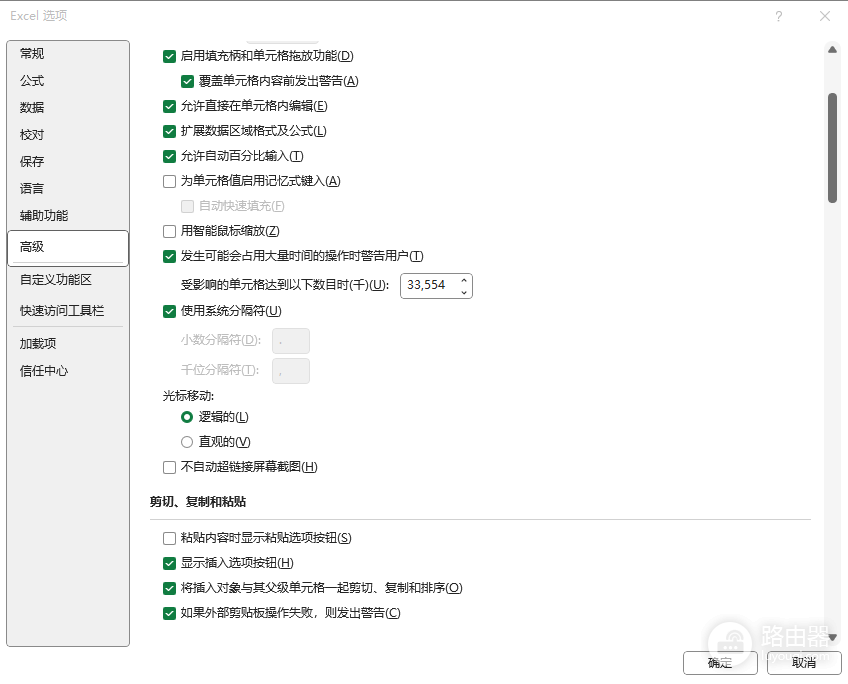
一、编写并保存个人宏脚本
由于excel软件本身没有提供“默认只粘贴值”的勾选项,我们需要手动创建一个简单的指令流,让程序执行特定的粘贴动作。
开启录制:点击excel底部状态栏的录制宏按钮,选择将宏保存在“个人宏工作簿”。
编写代码:停止录制后,按下 Alt + F11 进入编辑器,将以下代码替换进去:
Sub PasteValuesOnly()
' 仅粘贴数值,不破坏目标单元格格式
Selection.PasteSpecial Paste:=xlPasteValues
End Sub保存配置:保存并关闭编辑器。存放在个人宏工作簿(Personal.xlsb)中的代码会在你每次打开任何excel文件时自动加载。
二、为快捷键设置自定义动作
脚本准备好后,需要将其关联到键盘按键上,以替代原有的粘贴习惯。
进入选项:点击“文件”>“选项”>“快速访问工具栏”或“自定义功能区”。
指定快捷键:在宏列表中找到刚才创建的 PasteValuesOnly,点击“修改”或在快捷键自定义设置中,将其指定为 Ctrl + Shift + V(或者你习惯的组合键)。
通过这种方式,当你按下新设定的快捷键时,excel会自动过滤掉原始单元格的杂乱格式,只将纯数据填入当前选中的格子内,完美保留此处的原有样式。
三、操作预判与风险提示
在使用宏解决粘贴问题时,需要留意以下几点技术细节。
撤销限制:在windows版本的excel中,执行宏操作通常会导致“撤销(Undo)”记录被清空。如果粘贴后发现位置不对,你可能无法通过 Ctrl + Z 回退,建议操作前确认选中区域正确。
剪贴板失效:如果在复制后执行了其他宏动作,剪贴板的内容可能会丢失。如果发现按下快捷键没反应,请重新复制一次源数据。
安全性警告:如果是第一次使用宏,系统可能会弹出“启用内容”的提示,点击允许即可保证脚本正常运行。