office365 excel新建不显示网格线怎么办?默认网格线修复教程
在office365 excel中,用户经常会遇到新建工作簿时网格线默认消失的问题。
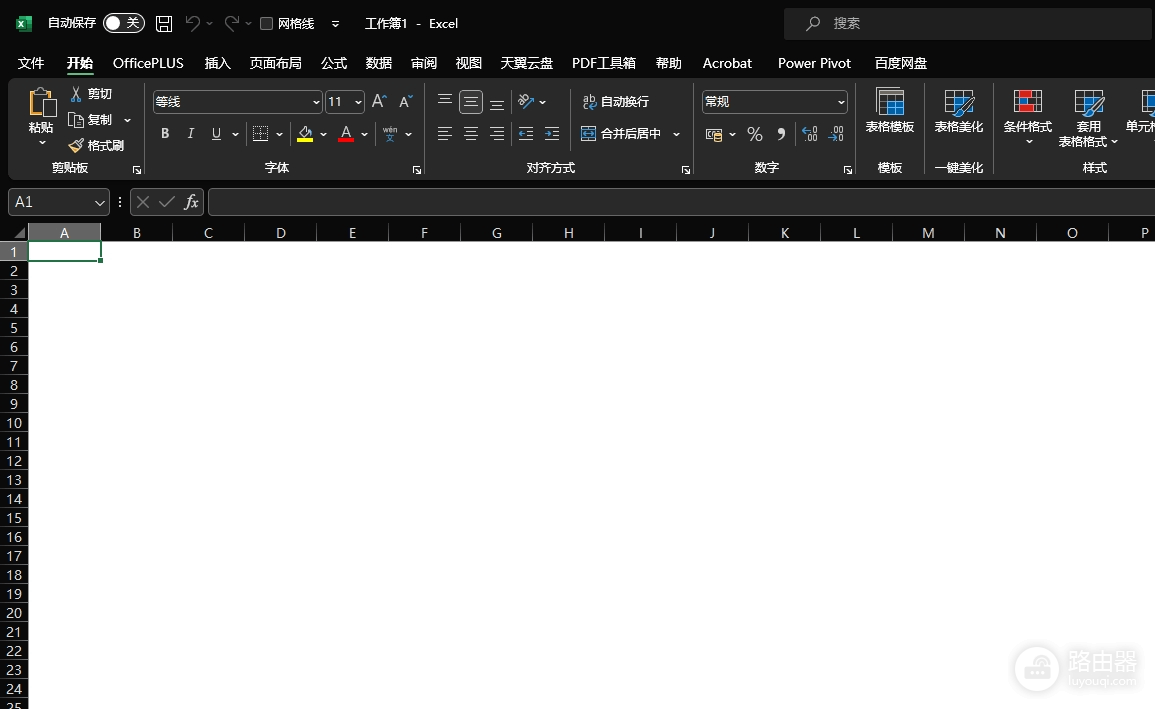
这种情况通常是因为excel的默认模板被意外修改,或者注册表中的显示配置出现了逻辑冲突。虽然可以在单一表格中手动勾选显示,但由于excel的全局配置并不会因为单次修改而改变,通过重置注册表组件或重构默认模板文件是恢复网格线最直接的方法。
一、 通过注册表重置显示配置
如果这个excel的显示设置因为插件干扰或异常关闭而乱码,重置相关的注册表键值可以强制软件恢复到初始状态。
1、按下键盘上的 win + R 键,在运行窗口输入 regedit 并回车。
2、在注册表编辑器中,依次定位到以下路径:
HKEY_CURRENT_USER\Software\Microsoft\Office3、右键点击这个Office文件夹,选择“重命名”,将其更改为 Officeold。
4、重新启动excel,系统会自动重新生成一套全新的默认配置。
修改注册表属于高级设置,如果操作不当可能会影响其他办公组件。如果担心风险,在操作前可以先右键点击文件夹选择“导出”进行备份。
二、 修复默认模板文件
如果重置注册表后新建依然没有网格线,说明你的excel启动目录中存在一个损坏的默认模板(Book.xltx)。
1、进入安全模式排查:
按下 win + R,输入 excel /safe。如果在安全模式下新建是有网格线的,说明问题出在加载项或模板上。
2、重构启动模板:
1. 新建一个空白的excel工作簿,在“视图”选项卡中手动勾选“网格线”。
2. 点击“文件”->“另存为”,将文件类型选择为 *Excel模板 (.xltx)**。
3. 将文件名命名为 Book.xltx,保存路径选择为excel的启动文件夹(通常在 %appdata%\Microsoft\Excel\XLSTART)。
4. 这样以后每次点击新建,程序都会以此文件为基准显示网格线。
三、 检查系统级颜色配置
某些情况下,网格线其实是存在的,但因为颜色被设置成了白色(与背景色一致)导致视觉上看不见。
1、在excel中点击“文件”->“选项”。
2、选择左侧的“高级”面板。
3、向下滚动到“此工作表的显示选项”区域。
4、确认“网格线颜色”是否被设置成了“自动”或灰色。如果颜色被固定为白色,请将其修改回来。通过重构网络堆栈或重置应用偏好,通常能彻底解决此类显示挂起问题。