office365不显示insider怎么办?预览体验计划开启方法
更新时间:2026-05-18 14:25
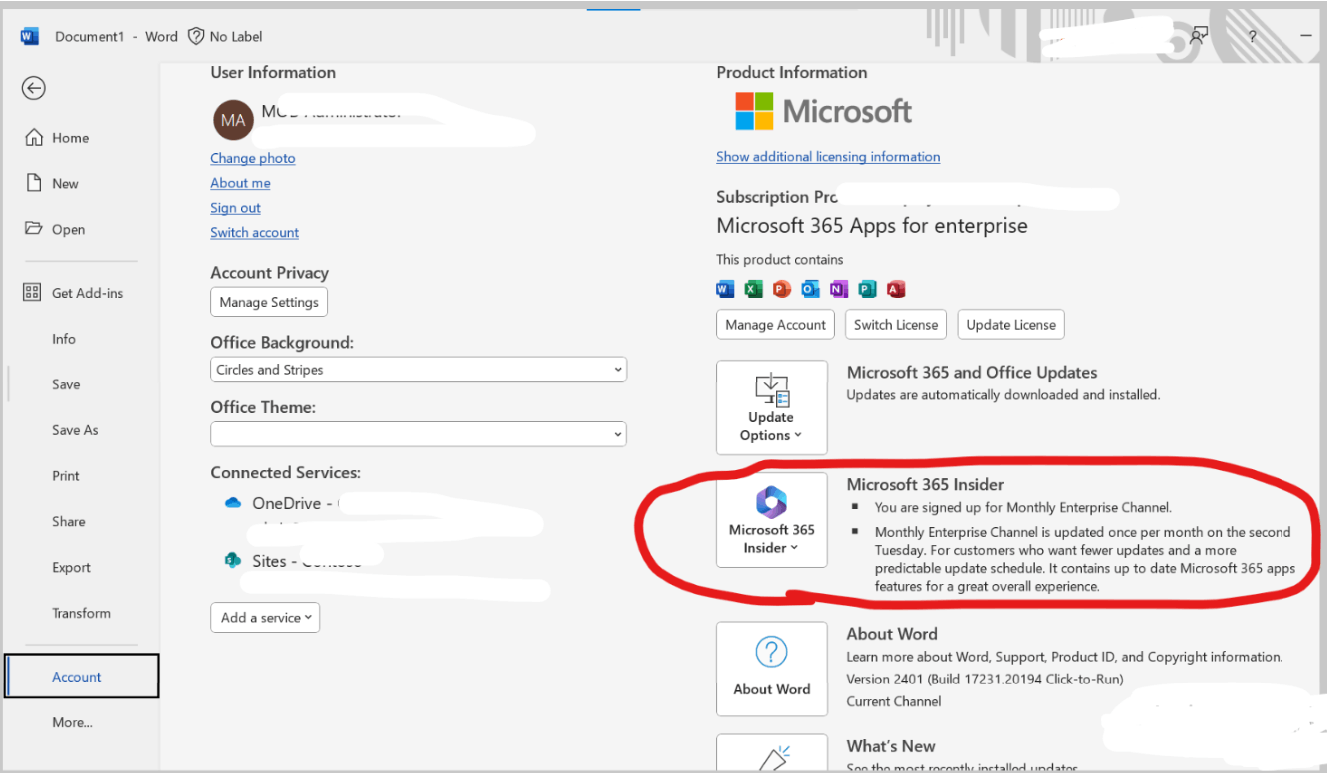
在企业网络环境下修改了用户的通道设置后,用户的office账户页面可能依然没有出现microsoft 365 insider(预览体验计划)的选项。这个现象通常是因为组策略限制或没有下发用户自主选择权限,导致客户端的预览通道入口被隐藏。通过在域控或用户本地电脑上配置组策略,允许显示该控制选项,可以有效修复预览体验通道的下发链路。
一、打开组策略编辑器
在用户电脑上同时按下 win + R 键打开运行窗口,输入 gpedit.msc 并回车,进入本地组策略编辑器。
二、定位到office配置目录
在左侧导航栏中依次展开以下路径:
用户配置\管理模板\Microsoft Office 2016\杂项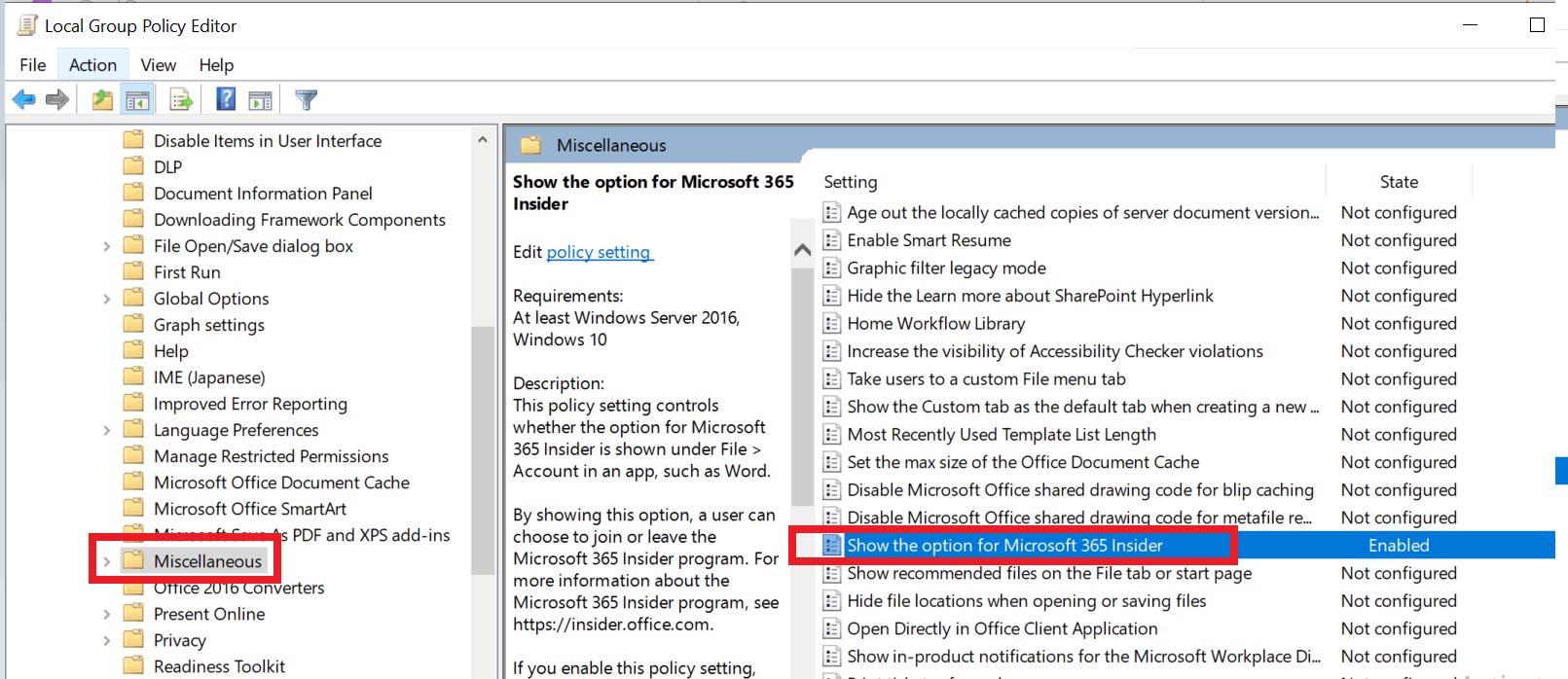
三、启用insider显示功能
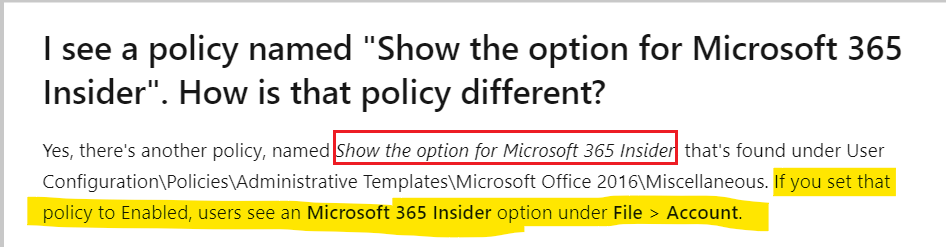
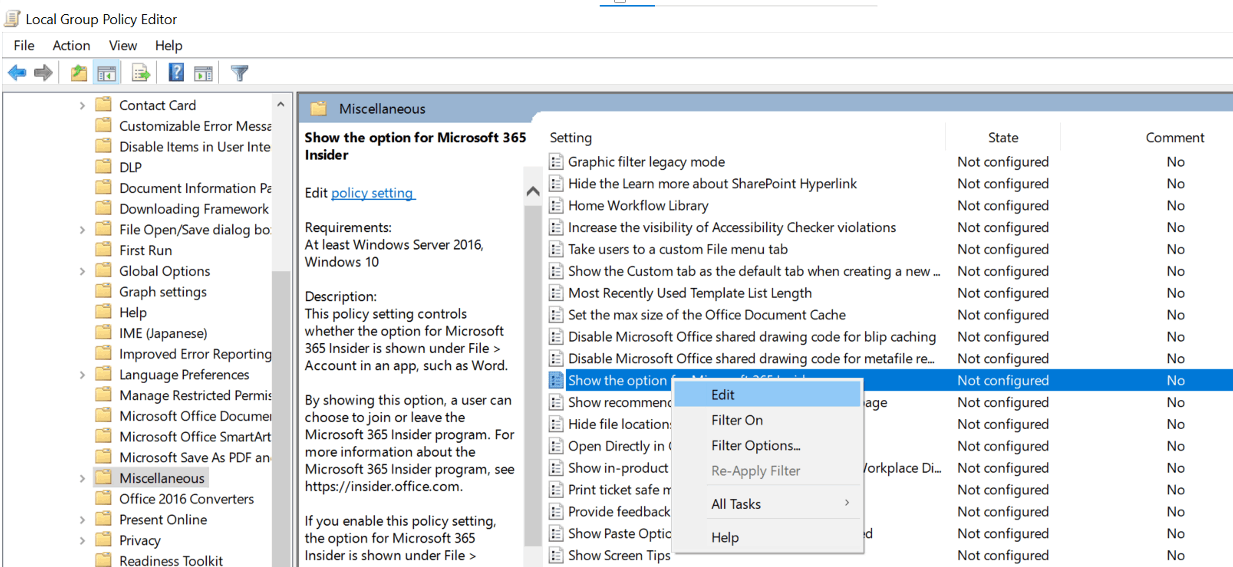
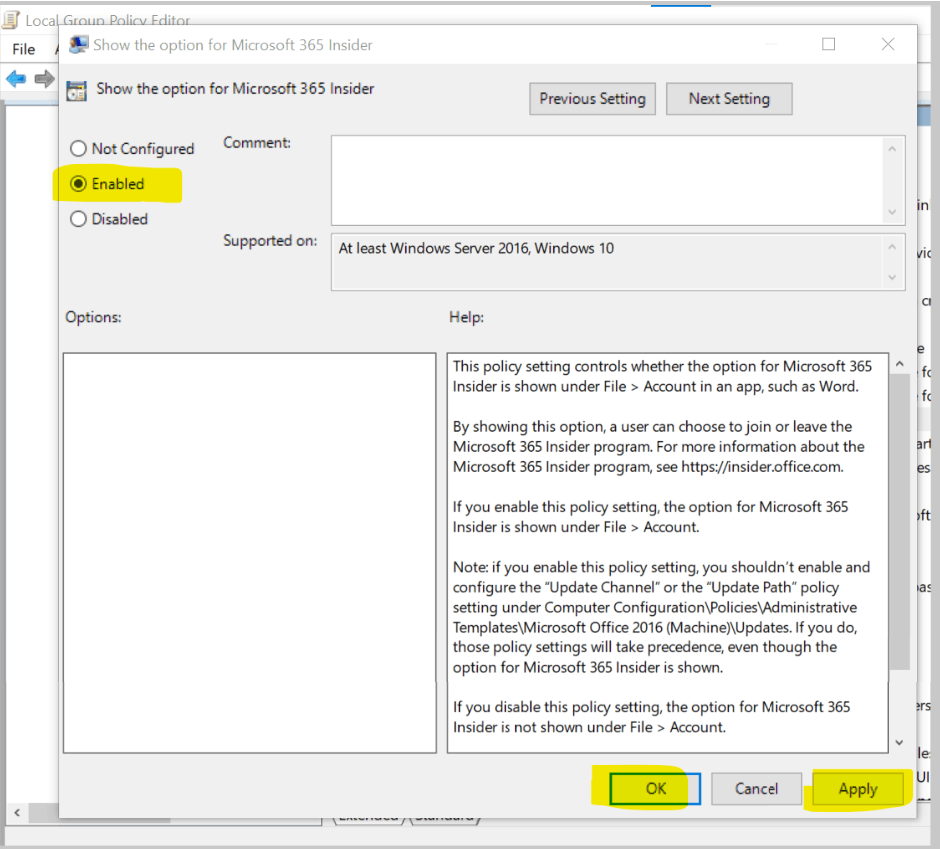
在右侧的设置列表中找到Show the option for Microsoft 365 Insider选项,右键点击并选择 编辑。在弹出的配置窗口中,勾选 已启用 (Enabled),随后点击下方的 应用 并确定保存。
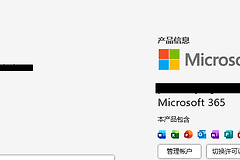
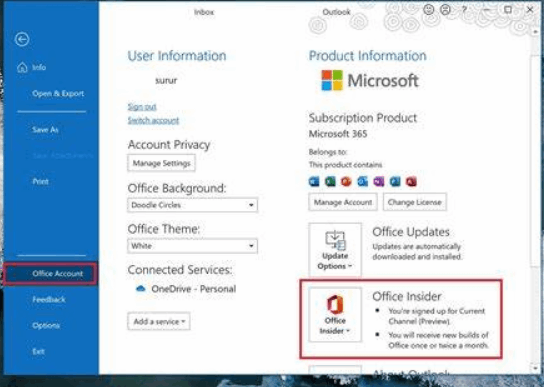
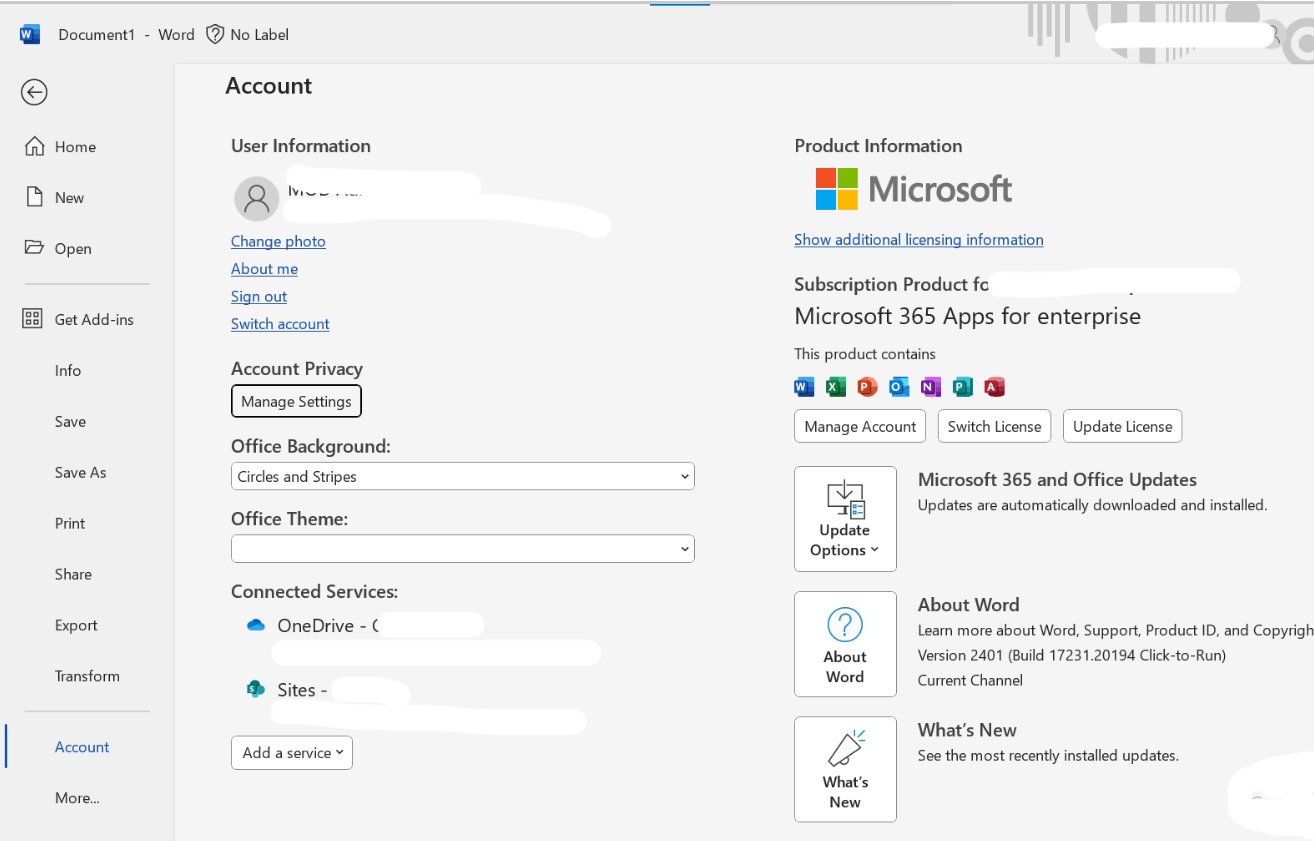
配置完成后,如果组策略未能即时生效,可以在命令提示符中执行 gpupdate /force 指令强制刷新。当用户再次打开word或excel,依次点击 文件 -> 账户 页面时,原本隐藏的microsoft 365 insider按钮就会正常显示,用户即可自行选择加入相应的预览体验通道。
相关推荐