mac ppt链接excel文件无法更新怎么办?office365链接修复教程
mac版office365在制作ppt时,如果通过链接方式引用了excel图表实现数据同步,经常会在文件外发或更换存放位置后触发“无法找到链接文件”的错误。这个现象是因为mac系统下的office路径识别机制与windows不同,手动拷贝文件会导致原始的绝对路径失效,从而让接收方无法直接编辑源数据。通过统一存储平台或重新定义链接关系是恢复数据同步最有效的手段。

一、利用云端存储同步路径
如果团队成员需要频繁共同编辑链接了excel的ppt文档,将文件保存在本地文件夹并不是一个好选择。
使用OneDrive或SharePoint:将ppt和对应的excel文件上传到同一个云端文件夹中。
共享访问权限:所有团队成员都拥有此文件夹的编辑权限。
在线打开编辑:让团队成员直接从云端打开文件,此时office365会通过云端相对路径定位文件,即使更换了电脑,链接依然能保持激活状态。
这种操作方式避开了mac本地文件系统中复杂的路径字符问题,是目前windows与mac跨平台协作时稳定性最高的方案。
二、手动查找并重置断开的链接
如果文件已经发送给对方且无法连接到云端,可以尝试在windows版或mac版的菜单中强制寻找源文件。
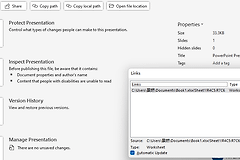
进入文件菜单:在ppt顶部菜单栏点击“文件”。
检查信息项:找到“编辑指向文件的链接”选项(如果此项为灰色,通常代表当前幻灯片内没有识别到活动的链接对象)。
更改源文件:在弹出的窗口中点击“更改源”,并手动选中对方电脑上存放此excel的新路径。
由于mac版本的ppt界面逻辑有时会隐藏此功能,如果界面上找不到对应按钮,通常意味着链接已经彻底因路径深度过大而损坏,此时建议重新执行“选择性粘贴”中的“粘贴链接”动作。
三、规范协作时的文件打包逻辑
为了防止下次发送文件时再次出现类似报错,养成良好的打包习惯可以规避大部分权限冲突或路径丢失风险。
同级目录存放:在建立链接之前,先创建一个新文件夹,将ppt和excel都放进去再进行链接操作。
整体压缩发送:发送给同事时,必须将整个文件夹压缩后发送,而不是单独发送ppt文件。
如果在解压后依然提示无法更新,可能是因为mac系统的沙盒安全机制限制了office访问非当前文档目录下的文件。这种情况下,将excel文件直接拖入ppt所在的同一个文件夹层级通常能触发系统的自动关联。