office365 excel找不到数据分析怎么办?分析库启用与分组教程
在office365的excel中,默认情况下“数据”选项卡右侧不会直接显示“数据分析”按钮。这是因为该功能属于高级加载项,需要手动激活才能打通统计分析工具的调用链路。

如果这个功能组件处于挂起状态,通过“Excel加载项”管理面板即可找回丢失的选项卡。
一、 激活数据分析库
如果你的工具栏没有该选项,请按照以下步骤开启:
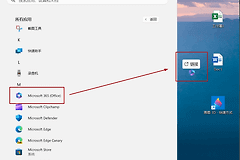
1、点击excel左上角的文件,选择底部的选项。
2、在弹出窗口左侧点击加载项。
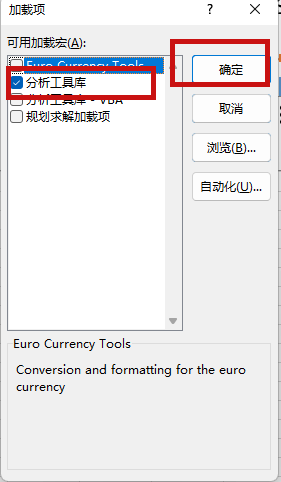
3、在页面底部的“管理”下拉框中选中Excel加载项,然后点击旁边的转到。
4、在弹出的列表框中勾选分析工具库,点击确定。
此时切换回excel的“数据”选项卡,你会发现最右侧多出了一个“分析”组,点击其中的“数据分析”即可使用直方图、回归、方差分析等专业统计功能。
二、 生成自动分组的频率分布表
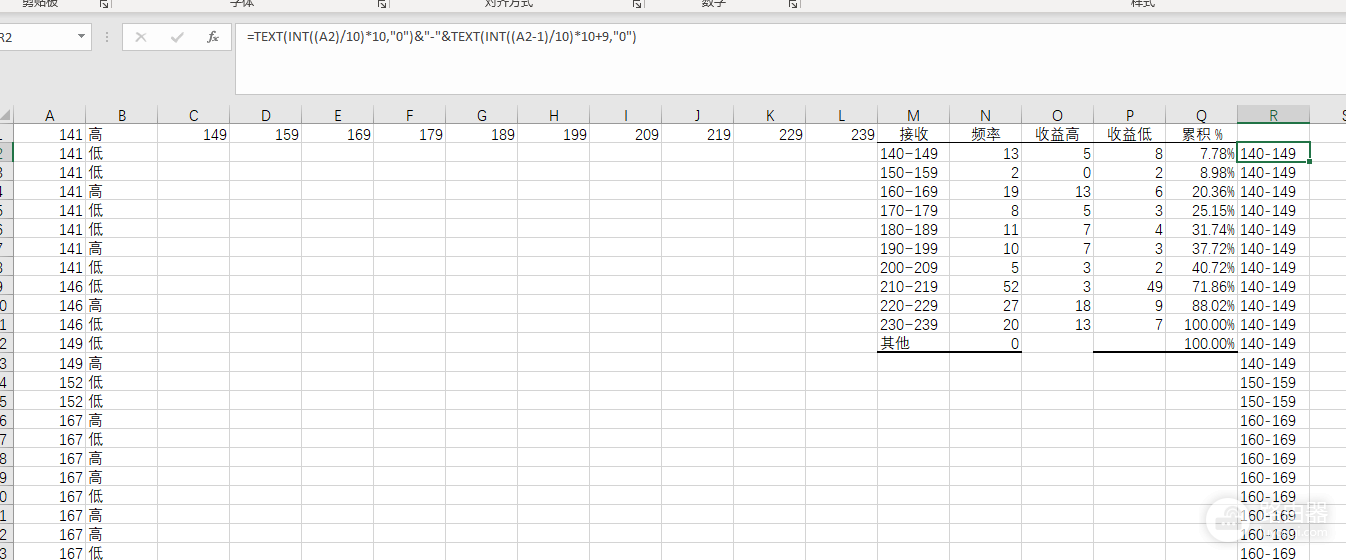
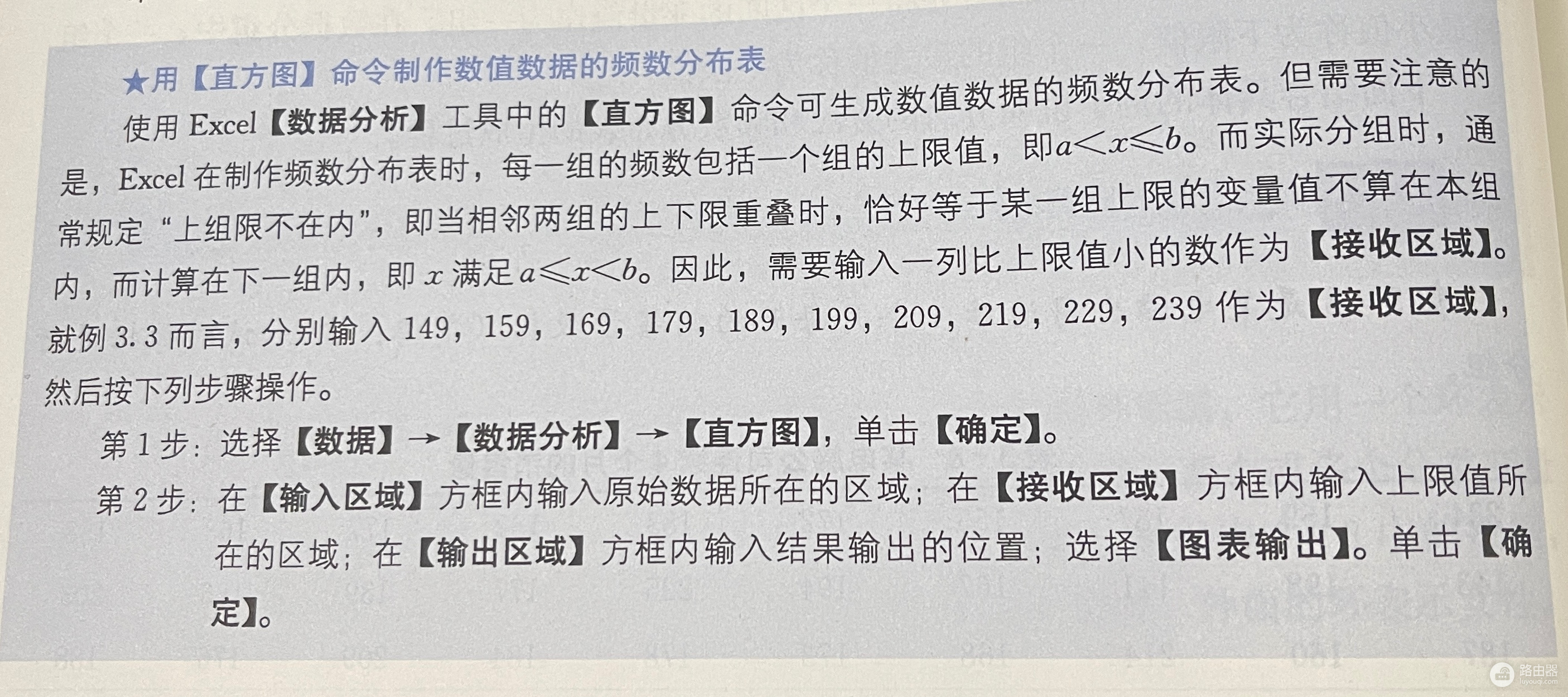
有了分析工具库后,生成类似书中的分组表需要正确设置“输入区域”与“接收区域”。
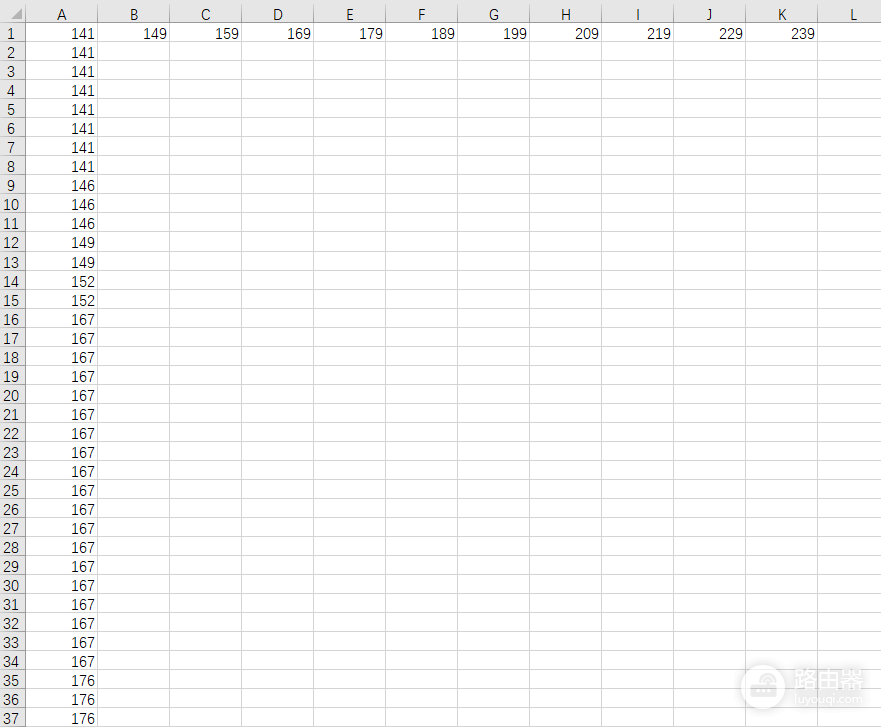
1、设置接收区域(关键点):在表格空白处输入你想要的区间上限值。如你想分 [0-149]、[150-159] 等,就依次输入 149, 159, 169...。
2、调用直方图工具:点击数据分析
->直方图。
◆输入区域:选择你的原始数据列(如A1:A167)。
◆接收区域:选择你刚才输入的上限值区域。
◆输出选项:勾选“图表输出”即可同步生成分布图。
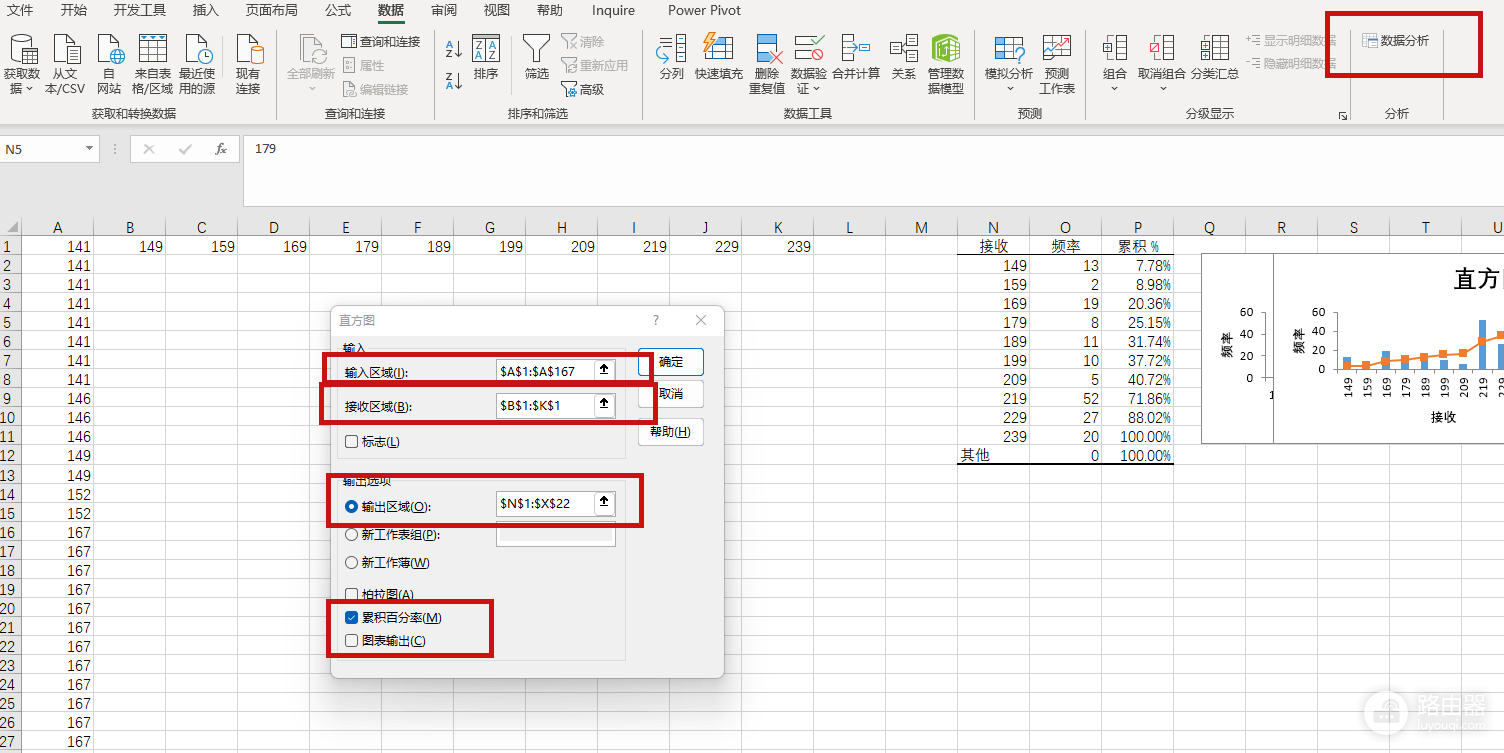
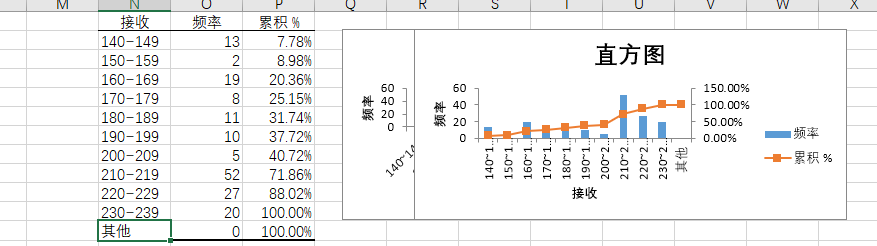
3、结果处理:系统会自动生成一个频率表。如果这个结果与你的预期有偏差,可以手动修改生成的图表标题或坐标轴名称。
三、 多维度分组进阶方案
如果你需要处理包含两列数据的“列联表”(如风险与收益的联合分布),仅靠直方图可能不够灵活。
1、推荐工具:数据透视表。将“风险”拖入行,将“收益情况”拖入列,对“风险”项点击右键选择组合,即可快速实现自定义步长的数值分组。
2、公式法:如果需要对原始数据进行标签替换(如A列值根据区间转为P列的类别标签),可以使用 LOOKUP 函数或 IFS 函数来实现批量匹配。