excel 2019隐藏工作表找不到了怎么办?深度隐藏表单强制显示教程
在excel 2019中,用户有时会遇到隐藏的工作表无法通过右键“取消隐藏”找回的问题。即便尝试创建同名表格,系统也会提示名称已存在,但在常规界面却无法找到入口。这种情况通常是因为该工作表被设置成了“深度隐藏(Very Hidden)”状态,这种状态下,常规的右键菜单是无法将其恢复显示的。
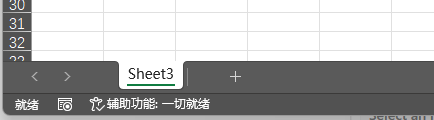
通过vba宏脚本或开发者属性调整是找回此类消失表单最有效的方法。
方法一:使用VBA宏强制显示所有表单
如果这个工作表被批量锁定为深度隐藏,利用简单的代码流可以一键打通所有表单的可见性。
1、进入开发环境:打开目标excel文件,点击上方菜单栏的“开发者工具”,然后点击“宏”。
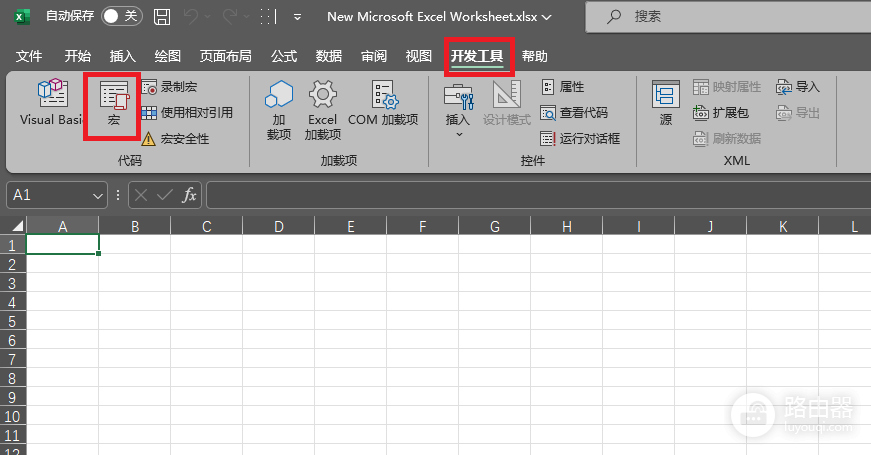
如果没看到此选项,请按 Alt + F11 直接打开编辑器。
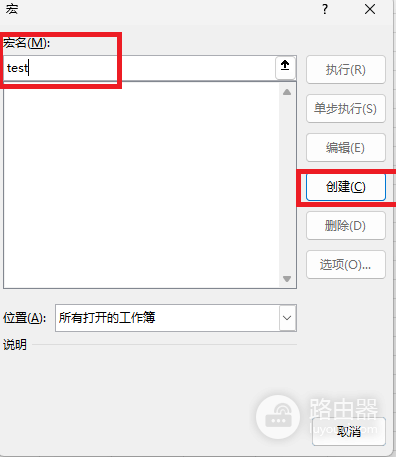
2、创建脚本:在弹出的窗口中输入自定义名称(如 ShowSheets),点击“创建”。
3、输入代码:将以下逻辑指令粘贴到 Sub 和 End Sub 之间:
Dim sht As Worksheet
For Each sht In Worksheets
sht.Visible = -1
Next sht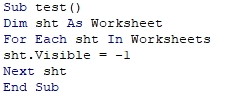
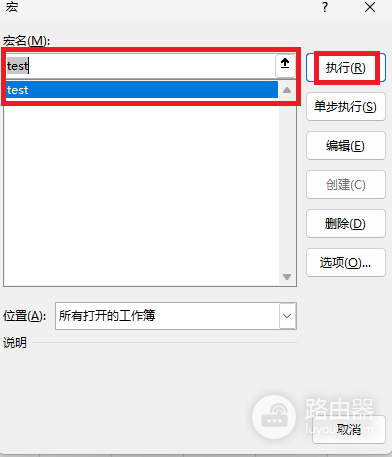
4、执行恢复:按 Ctrl + S 保存后返回excel界面。再次点击“宏”,选中刚才创建的任务并点击“运行”。
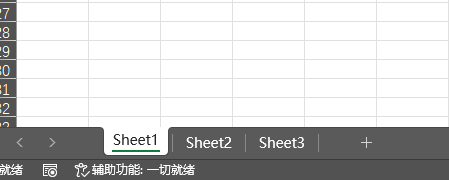
5、所有消失的表单都会强制出现在底部标签栏中。
方法二:通过属性窗口手动调整
如果不习惯使用代码,也可以通过编辑器内的属性面板对单个表格进行状态降级。
启动查看器:按下 Alt + F11。
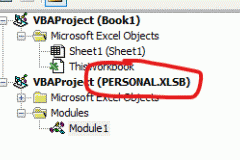
定位表单:在左侧的“工程资源管理器”中找到那个“已存在但看不见”的工作表名称。
修改Visible属性:
在下方的“属性”窗口中找到 Visible 项。
如果显示为 2 - xlSheetVeryHidden,请通过下拉菜单将其改为 -1 - xlSheetVisible。
修改完成后,直接关闭编辑器窗口,表格即可恢复正常显示。
为什么会出现“深度隐藏”?
通常普通的隐藏(Hidden)是为了简化界面,而深度隐藏(Very Hidden)多用于保护底层数据或存放宏引用的参数。如果这个文件是从他人处接收的,可能作者为了防止普通用户误删数据而通过vba设置了此属性。执行上述操作后,请务必检查该表格是否包含核心公式,以免在后续编辑中导致引用失效。