excel图表如何打印在一张A4纸?排版与去网格线教程
更新时间:2026-04-17 17:58
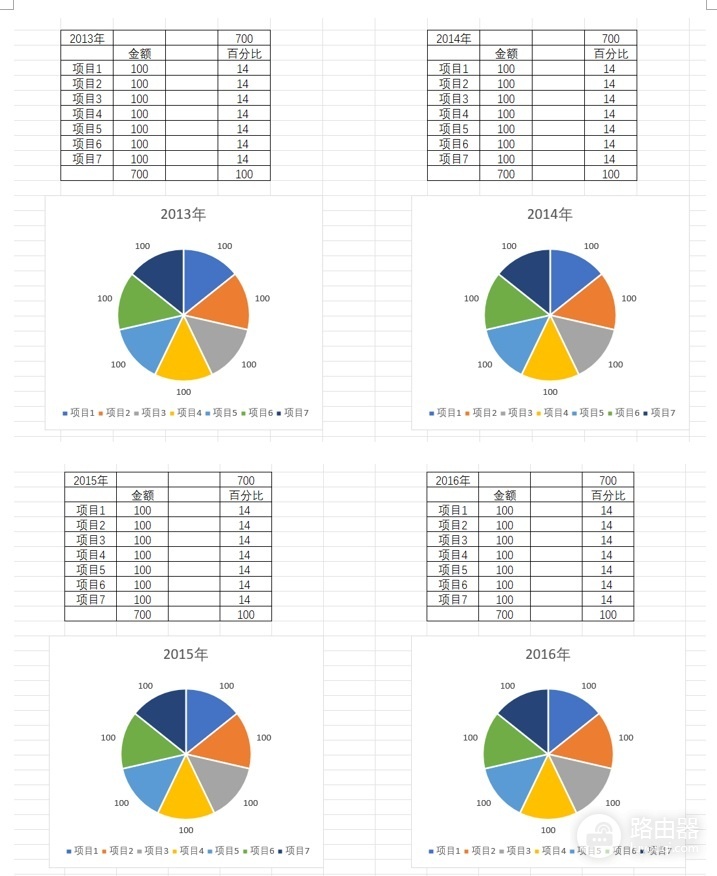
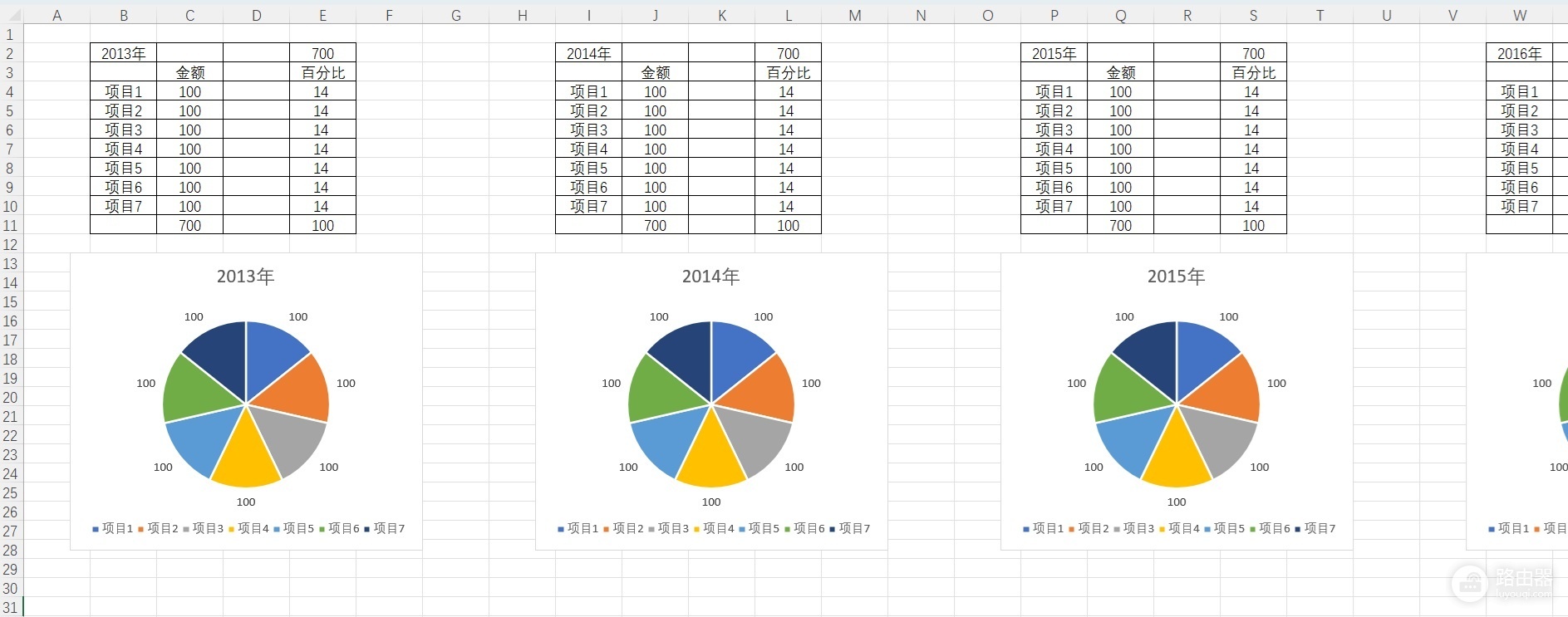
在excel中,如果直接点击打印往往会出现图表被跨页切断或带有背景网格线的问题。要实现将多个图表完美布局在一张A4纸且背景纯净,最直接的手段是利用“分页预览”调整打印域并隐藏视图网格。
一、调整图表布局与打印区域
直接在打印设置里调整比例很难达到精准效果,建议通过视图排版实现:
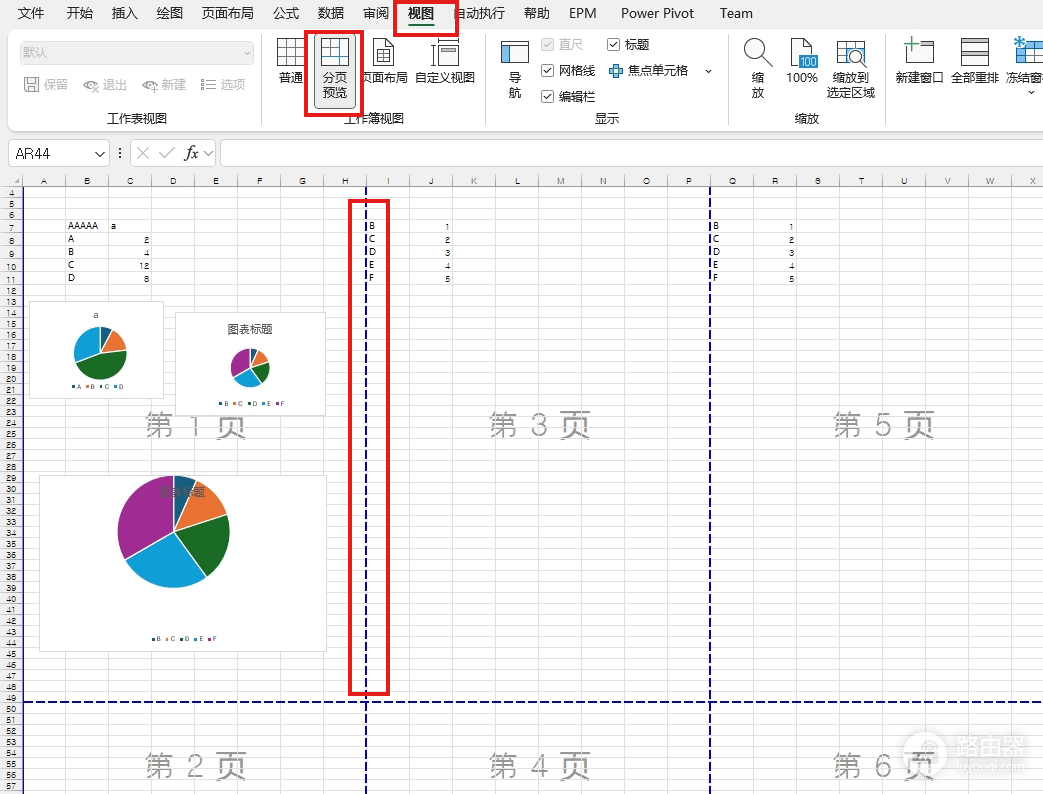
进入分页预览:点击excel右下角状态栏的“分页预览”图标(或者点击顶部菜单“视图”>“分页预览”)。
合并区域:在分页视图下,你会看到蓝色的虚线。用鼠标拖动这些蓝色虚线,将它们推至最边缘,确认所有图表都处在一个连续的“第1页”区域内。
手动对齐:根据A4纸的长宽比,手动将原本分散在下方的图片或图表移动到第一页的空白位置。
二、去除背景单元格网格线
如果你希望打印出来的效果像白纸一样干净,没有灰色的单元格边框,可以采取以下两种对策:
方法A(视图法):在顶部菜单栏选择“视图”,取消勾选“网格线”。此时整个工作表背景将变为纯白。
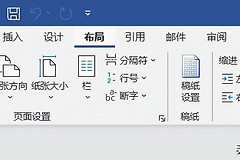
方法B(页面设置法):进入“页面布局”>“工作表选项”,确认“打印”下的“网格线”未被勾选。
三、打印预览与比例优化
完成上述排版后,按下Ctrl + P进入预览界面:
选择缩放:在设置最下方选择“将工作表调整为一页”。
页边距调整:点击预览右下角的“显示边距”按钮,手动拉动边距线,使图表在纸张中居中显示。
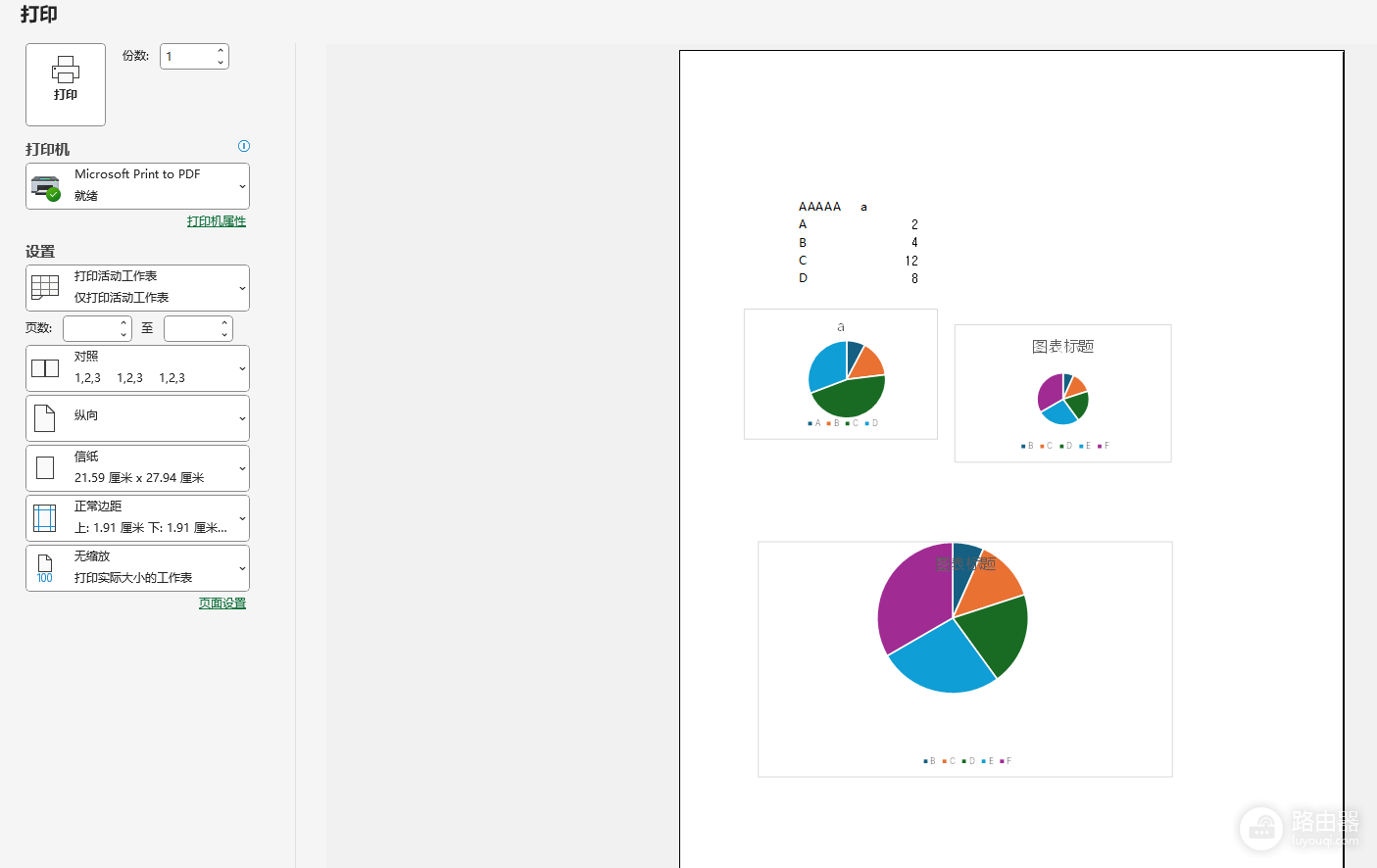
通过这种方式,你可以彻底消除背景网格,并将原本跨页的内容强制整合到一张A4纸上。如果图片较多,建议在移动图片时按下 Alt 键,这样图片会自动吸附到单元格边框,对齐更加美观。